Comment utiliser les Repas favoris
Les repas favoris gardent les combinaisons d'aliments que vous mangez souvent ensemble. Lors de l'enregistrement, vous chargez tous les éléments d'un coup, au lieu de les chercher un par un.
Les repas favoris sont une fonction de Diablesse Pro.
Aliments favoris et repas favoris
| Type | Ce que c'est | Quand l'utiliser |
|---|---|---|
| Aliments favoris | Éléments individuels (ex. : riz, haricots, pomme) | Pour ajouter un aliment à la fois |
| Repas favoris | Combinaisons prêtes (ex. : « Petit-déjeuner », « Déjeuner habituel ») | Pour ajouter plusieurs aliments d'un coup |
Comment créer un repas favori
- Dans la barre inférieure, touchez Favoris et choisissez Repas, en haut.
- Touchez + Ajouter.
- Donnez un Nom au repas (ex. : « Déjeuner habituel ») et choisissez le Type de repas.
- Dans Aliments, cherchez et ajoutez chaque élément avec la portion que vous mangez d'habitude. Vos aliments favoris apparaissent en raccourci.
- Touchez Enregistrer.
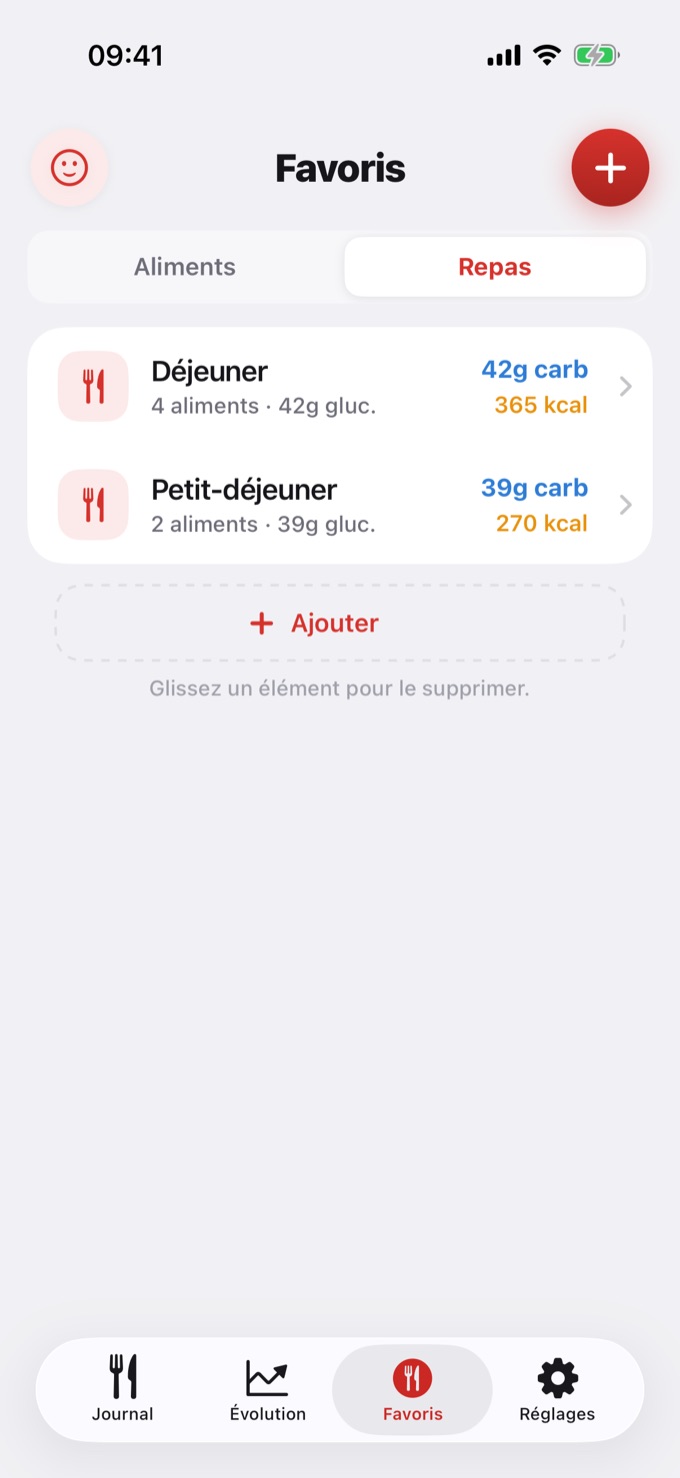
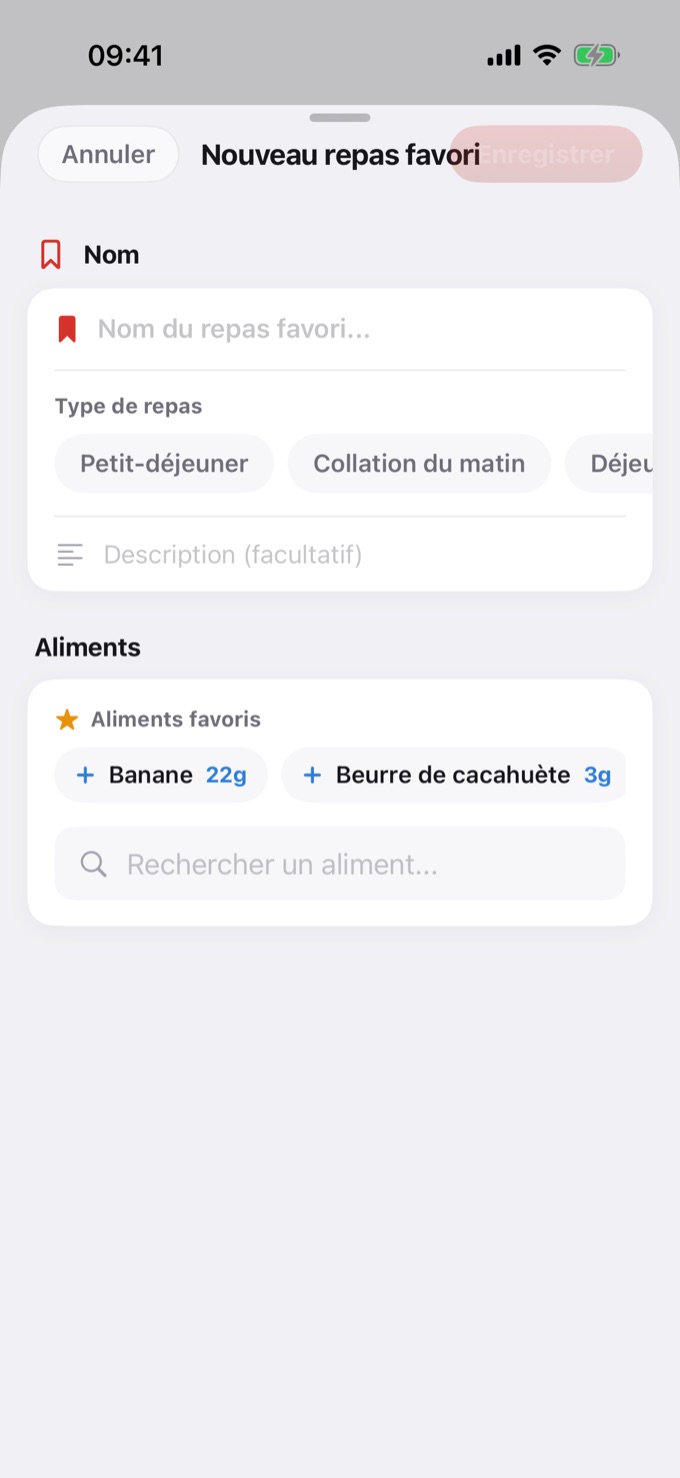
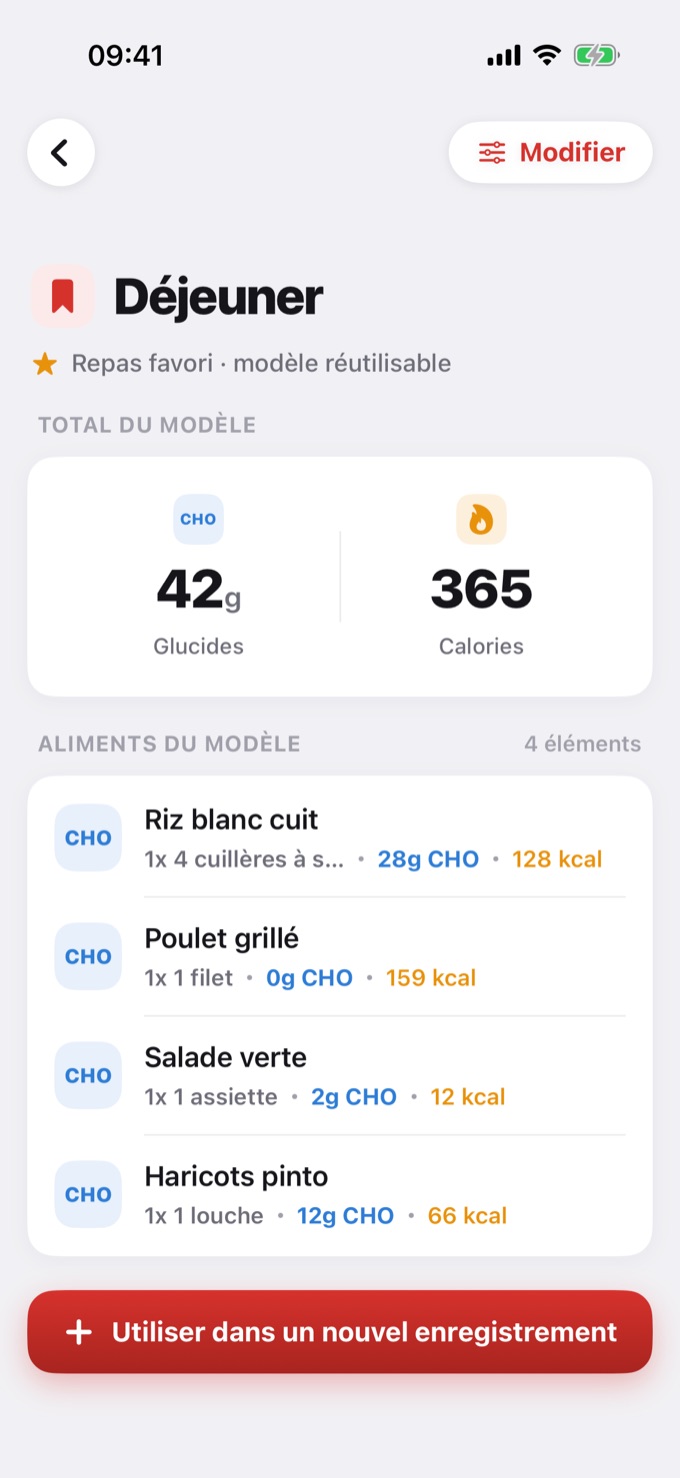
Touchez un repas favori pour voir le total et les aliments. De là, vous pouvez aussi le Modifier ou l'utiliser directement avec Utiliser dans un nouvel enregistrement.
Comment utiliser un repas favori lors de l'enregistrement
- Dans le Journal, touchez + pour ouvrir un nouvel enregistrement.
- Dans Aliments et Glucides, touchez Choisir, à côté de Charger un repas favori.
- Touchez le repas favori souhaité.
- Tous ses aliments sont ajoutés à l'enregistrement et le type de repas est rempli.
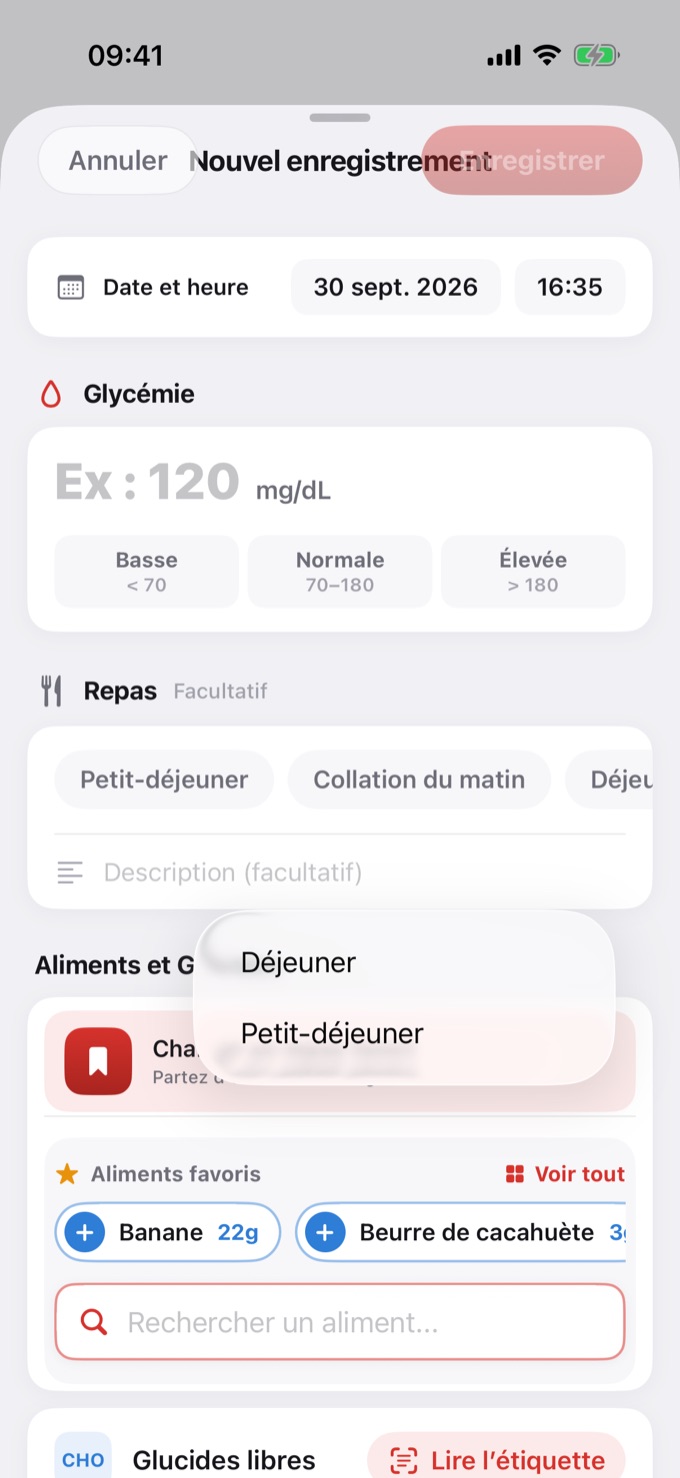
Le total des glucides de l'enregistrement est la somme des aliments inclus.
Ajuster les éléments lors de l'enregistrement
Même avec un repas favori, vous gardez le contrôle :
| Action | Comment faire |
|---|---|
| Changer la quantité d'un aliment | Touchez le crayon à côté de l'aliment et ajustez la portion |
| Retirer un aliment | Balayez l'élément sur le côté |
| Ajouter un aliment en plus | Utilisez la recherche comme d'habitude |
Les changements faits dans l'enregistrement ne modifient pas le repas favori d'origine. Ils ne valent que pour cet enregistrement.
Gérer vos repas favoris
| Action | Comment faire |
|---|---|
| Modifier un repas favori | Dans l'onglet Repas, touchez le repas puis Modifier |
| Supprimer un repas favori | Balayez l'élément sur le côté |
Exemple pratique
Vous créez le repas favori « Petit-déjeuner » avec un petit pain et un café au lait. Le lendemain :
- Vous ouvrez un nouvel enregistrement et chargez le favori « Petit-déjeuner ».
- Les deux aliments apparaissent d'un coup.
- Si vous avez mangé deux petits pains aujourd'hui, ajustez la quantité avec le crayon.
- Enregistrez : c'est fait en quelques secondes.
💡 Astuce : créez des favoris pour vos combinaisons les plus fréquentes, comme le déjeuner en semaine ou votre petit-déjeuner habituel.