Comment utiliser la liste des Aliments favoris
La liste des aliments favoris a été créée pour accélérer le remplissage de votre journal. En mettant en favoris les aliments que vous consommez le plus souvent, ils apparaîtront en évidence sur l'écran des repas, ce qui vous évite de les rechercher à chaque enregistrement.
Comment ajouter un aliment aux favoris
- Accédez à l'écran Favoris
Dans la barre inférieure de l'app, touchez l'icône Favoris. - Ajoutez un nouveau favori
Touchez le signe + (plus) dans le coin de l'écran et choisissez Rechercher dans la base. - Recherchez l'aliment souhaité
Saisissez le nom de l'aliment dans le champ de recherche. L'app interroge la base d'aliments (déjà adaptée à la langue sélectionnée dans les réglages). - Sélectionnez l'aliment
Touchez le bon résultat. L'aliment sera enregistré automatiquement dans votre liste de favoris.
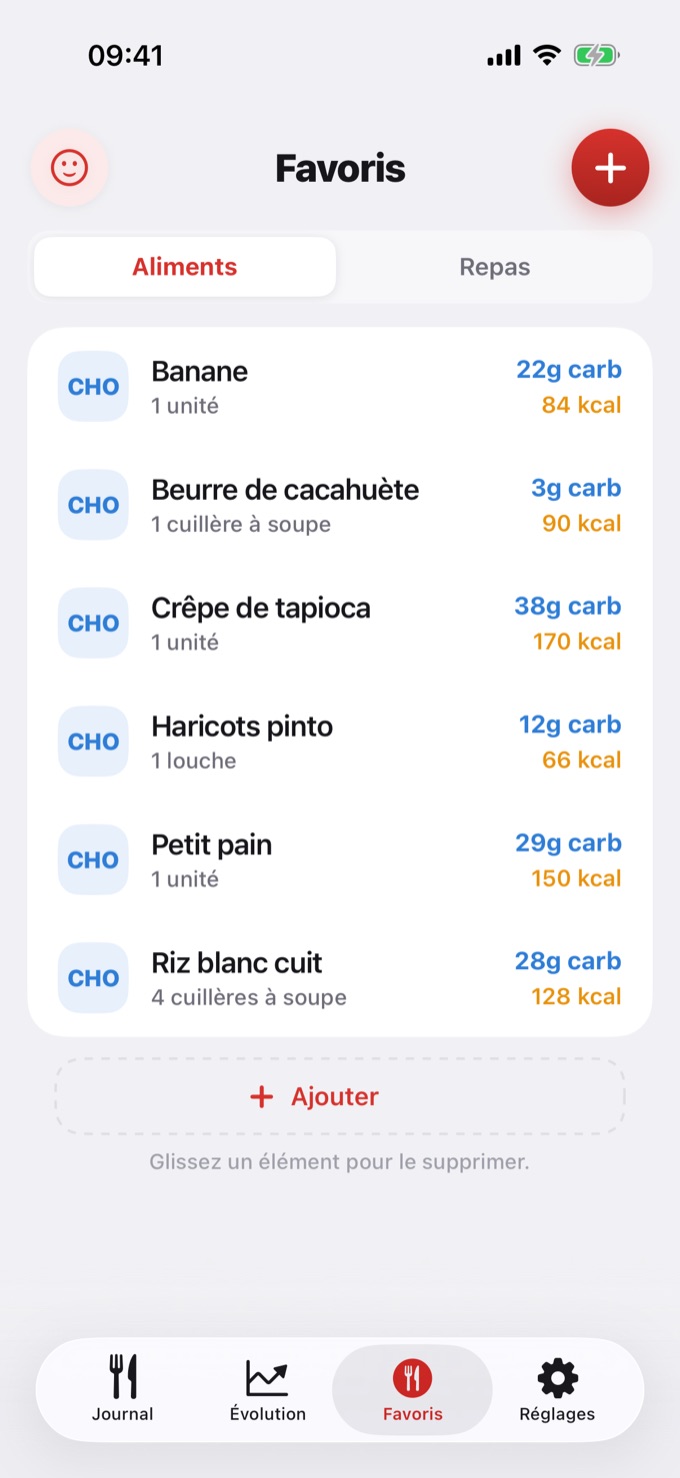
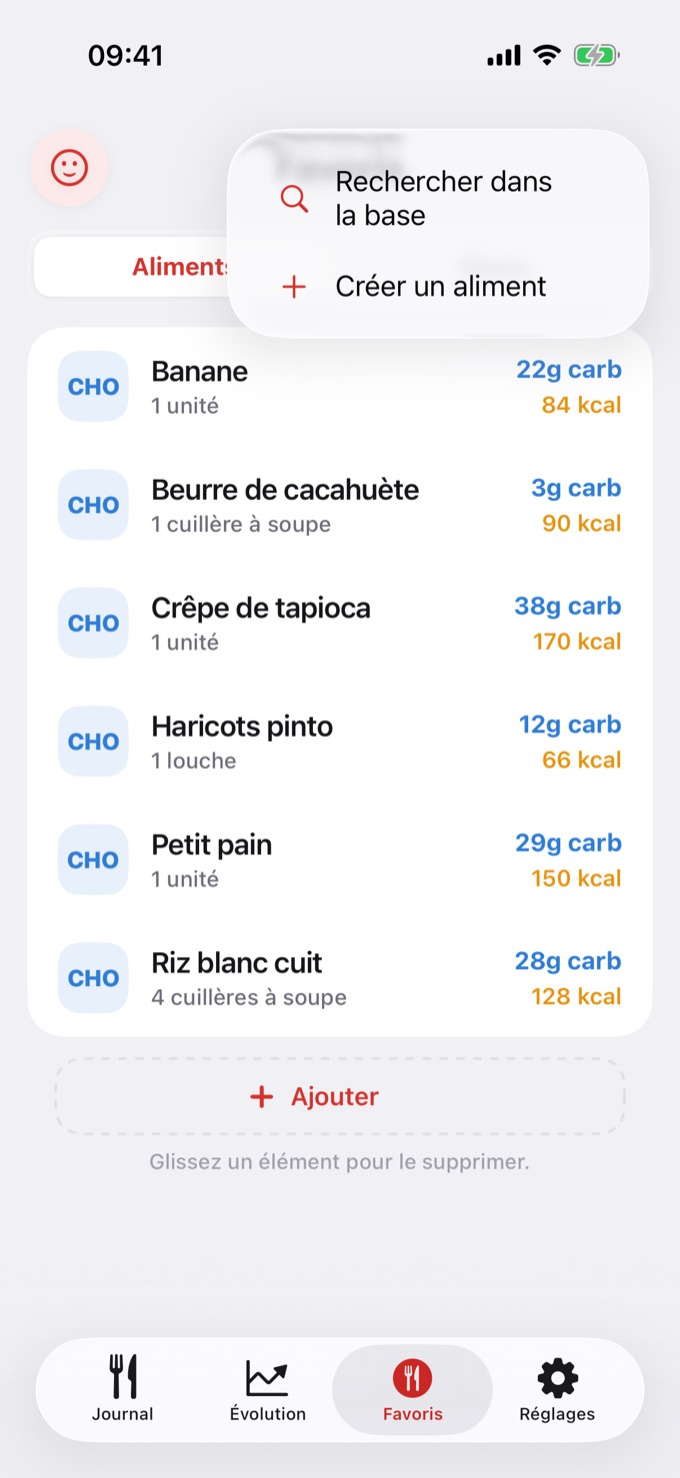
Les aliments favoris sont une fonction de Diablesse Pro.
Vous ne trouvez pas l'aliment dans la base ? Dans le même menu du +, choisissez Créer un aliment pour ajouter le vôtre, en saisissant les valeurs ou en lisant le tableau nutritionnel avec l'appareil photo. Voir Créer un aliment et lire l'étiquette.
Où apparaissent les aliments favoris
Lorsque vous créez un nouvel enregistrement dans le journal (repas), les aliments favoris sont affichés en premier en haut de l'écran de sélection des aliments. Ainsi, vous pouvez les ajouter rapidement, sans rechercher à nouveau.
Gérer votre liste de favoris
| Action | Comment faire |
|---|---|
| Supprimer un favori | Sur l'écran Favoris, balayez l'élément sur le côté |
| Voir tous les favoris | Ouvrez l'écran Favoris à tout moment pour voir votre liste complète |
Exemple pratique
Si vous mangez habituellement riz, haricots, poulet et salade au déjeuner :
- Ajoutez chacun de ces aliments aux favoris une seule fois
- Lorsque vous enregistrez un nouveau repas dans le journal, ils apparaîtront tous en haut de la liste
- Sélectionnez simplement ceux que vous avez mangés – sans avoir à rechercher