Cómo usar la lista de Alimentos Favoritos
La lista de alimentos favoritos se creó para agilizar el llenado de tu diario. Al marcar como favoritos los alimentos que consumes con más frecuencia, aparecerán destacados en la pantalla de comidas, evitando que tengas que buscarlos de nuevo en cada registro.
Cómo añadir un alimento a favoritos
- Accede a la pantalla de Favoritos
En la barra inferior de la app, toca el icono Favoritos. - Añade un nuevo favorito
Toca el signo + (más) en la esquina de la pantalla y elige Buscar en la base. - Busca el alimento deseado
Escribe el nombre del alimento en el campo de búsqueda. La app consulta la base de alimentos (ya adaptada al idioma seleccionado en la configuración). - Selecciona el alimento
Toca el resultado correcto. El alimento se guardará automáticamente en tu lista de favoritos.
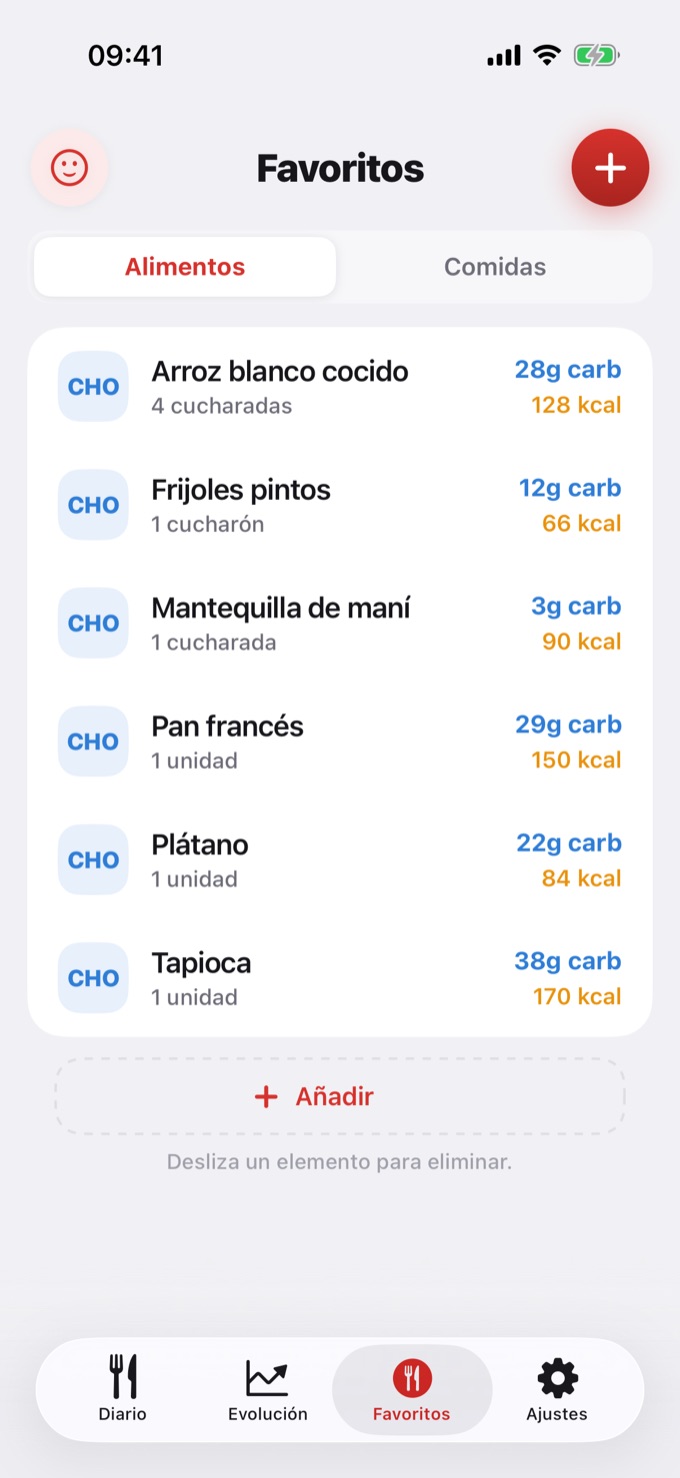
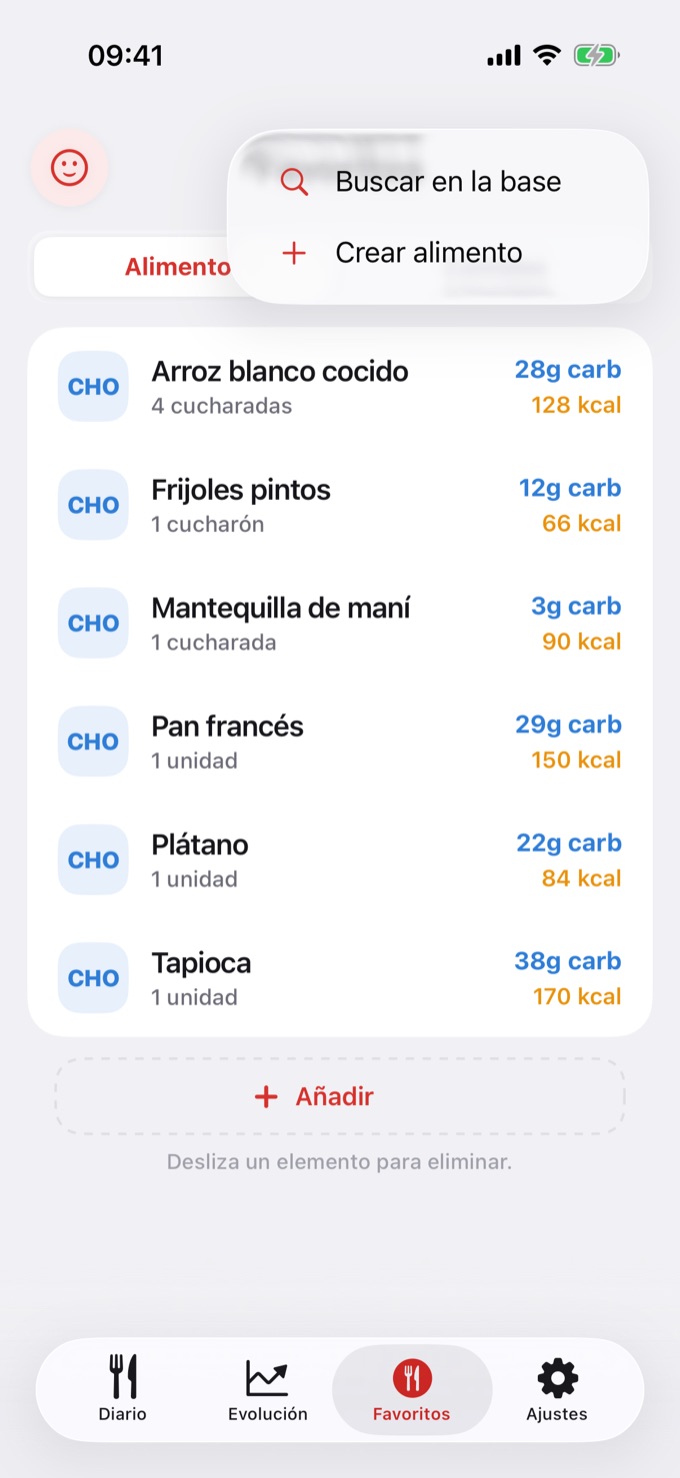
Los alimentos favoritos son una función de Diablesse Pro.
¿No encuentras el alimento en la base? En el mismo menú del +, elige Crear alimento para registrar el tuyo, completando los valores o leyendo la tabla nutricional con la cámara. Consulta Crear alimento y leer la etiqueta.
Dónde aparecen los alimentos favoritos
Al crear un nuevo registro en el diario (comida), los alimentos favoritos se muestran primero en la parte superior de la pantalla de selección de alimentos. Así puedes añadirlos rápidamente, sin buscar de nuevo.
Gestionar tu lista de favoritos
| Acción | Cómo hacerlo |
|---|---|
| Eliminar un favorito | En la pantalla Favoritos, desliza el elemento hacia el lado |
| Ver todos los favoritos | Accede a la pantalla Favoritos en cualquier momento para ver tu lista completa |
Ejemplo práctico
Si sueles comer arroz, frijoles, pollo y ensalada en el almuerzo:
- Añade cada uno de esos alimentos a favoritos una sola vez
- Al registrar una nueva comida en el diario, todos aparecerán al principio de la lista
- Solo selecciona los que consumiste – sin necesidad de buscar