De quoi s'agit-il
Tous les aliments ne sont pas dans la base d'aliments de l'app. Avec Créer un aliment, vous ajoutez le vôtre, avec la mesure que vous utilisez au quotidien : 1 cuillère à soupe, 1 tranche, 1 sachet. Vous pouvez saisir les valeurs vous-même ou les lire sur le tableau nutritionnel à partir d'une photo.
Créer des aliments et lire les étiquettes sont des fonctions de Diablesse Pro.
Comment créer un aliment
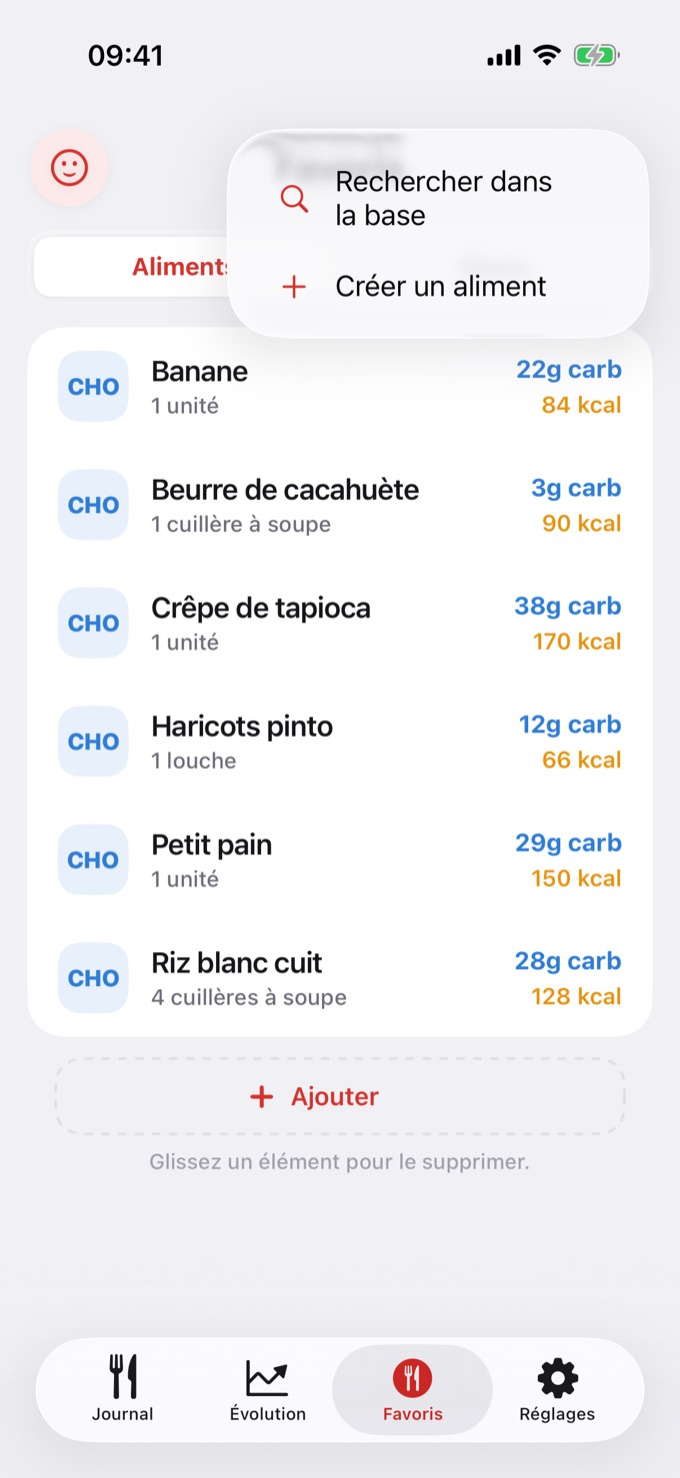
- Dans la barre inférieure, touchez Favoris.
- Touchez + et choisissez Créer un aliment.
- Donnez un Nom à l'aliment.
- Dans Valeurs par mesure, saisissez les valeurs pour une mesure, telles qu'elles figurent sur l'étiquette :
- Mesure : comment vous le mesurez, par exemple « 1 cuillère à soupe ».
- Poids : ce que pèse cette mesure, en grammes (g) ou millilitres (ml).
- Glucides : les grammes de glucides de cette mesure.
- Calories : facultatif. Si vous laissez vide, l'app les estime à partir des glucides.
- Dans Portion par défaut, choisissez comment l'aliment est enregistré :
- Portions : dans « Enregistrer comme », indiquez combien de mesures forment la portion. Avec 2, l'aliment est enregistré comme « 2 cuillères à soupe (30 g) ».
- Quantité : enregistre une quantité en grammes, par exemple 100 g.
- Vérifiez le récapitulatif en bas et touchez Enregistrer l’aliment.
Tant qu'un champ obligatoire manque, la barre du bas indique ce qui reste, par exemple « Manquant : nom et poids ».
L'aliment créé apparaît dans les Aliments favoris et dans la recherche d'un Nouvel enregistrement. Il est personnel : il reste dans votre compte, se synchronise entre vos appareils et n'entre pas dans la base publique de l'app.
Lire l'étiquette avec l'appareil photo
Au lieu de saisir, laissez l'app lire le tableau nutritionnel :
- Dans Lire l’étiquette, touchez Appareil photo pour prendre une photo, ou Photothèque pour utiliser une photo déjà présente sur le téléphone.
- L'app lit la portion, les glucides et les calories et remplit les champs.
- Vérifiez les valeurs. Si vous voyez « Vérifiez les valeurs surlignées », les champs sur fond jaune demandent votre attention : comparez-les à l'étiquette et corrigez-les si besoin.
- Donnez un nom et touchez Enregistrer l’aliment.
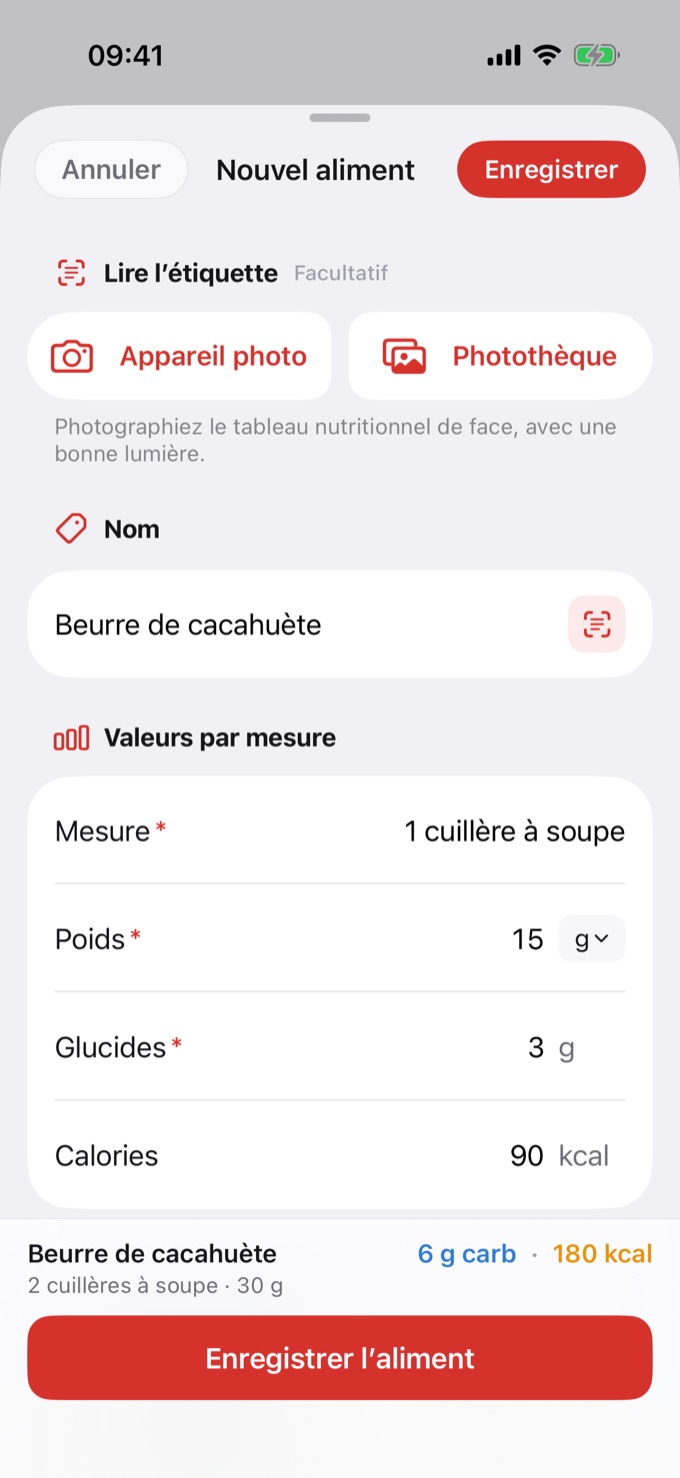
Pour remplir le nom, touchez le bouton à côté du champ Nom et photographiez l'avant de l'emballage. L'app propose des noms lus sur la photo ; touchez-en un pour l'utiliser.
Conseils pour une bonne lecture
- Photographiez le tableau de face, avec une bonne lumière et sans reflet.
- Gardez tout le tableau dans la photo, du titre à la dernière ligne.
- Les photos JPEG et HEIC de la photothèque fonctionnent.
- La lecture a été testée avec des étiquettes brésiliennes. Sur des étiquettes d'autres pays, elle peut ne pas reconnaître les valeurs ; dans ce cas, saisissez-les vous-même.
Ajouter plusieurs aliments à la fois
Plusieurs produits à ajouter ? Faites-le en lot :
- Prenez d'abord les photos : l'étiquette de chaque produit et, si vous voulez, l'avant de l'emballage.
- Dans Lire l’étiquette, touchez Photothèque et choisissez jusqu'à 20 photos.
- L'app ouvre un aliment à la fois (« Étiquette 1 sur 5 »). Vérifiez-le, nommez-le et enregistrez-le, ou touchez Passer.
- À la fin, un récapitulatif indique combien ont été enregistrés et passés.
Les photos de l'avant de l'emballage deviennent des suggestions de nom pour l'étiquette du même produit. L'app les associe par l'heure de la photo : photographiez donc l'avant et l'étiquette d'un produit l'un après l'autre.
Raccourci pour créer un aliment
Pour arriver plus vite à l'écran de création d'aliment :
- iPhone : touchez et maintenez l'icône de Diablesse et choisissez Nouvel aliment. Le raccourci apparaît aussi dans l'app Raccourcis, et vous pouvez demander à Siri : « Nouvel aliment dans Diablesse ».
- Android : touchez et maintenez l'icône de Diablesse et choisissez Nouvel aliment.
Sans Pro, le raccourci ouvre l'écran de Diablesse Pro.
Lire l'étiquette dans Glucides libres
Vous avez mangé quelque chose qui n'a pas besoin de devenir un aliment enregistré ? Dans un Nouvel enregistrement, la carte Glucides libres a aussi le bouton Lire l’étiquette : vous lisez le tableau, indiquez la quantité à enregistrer et les glucides entrent dans l'enregistrement. Voir Glucides libres : description et enregistrement comme aliment.
Confidentialité
La lecture se fait sur le téléphone et fonctionne sans internet. Les photos servent uniquement à lire les valeurs et ne sont pas conservées par l'app.
Questions fréquentes
La lecture s'est trompée sur une valeur. Que faire ? Corrigez le champ avant d'enregistrer. Les valeurs sur fond jaune sont celles dont l'app est le moins sûre : vérifiez-les en premier.
L'étiquette n'a que la colonne pour 100 g. Ça marche ? Oui. Dans ce cas, l'aliment est rempli avec la mesure « 100 g ». Si vous préférez, remplacez-la par la mesure que vous utilisez et ajustez le poids et les valeurs.
Puis-je ajouter le même aliment avec des mesures différentes ? Oui. Par exemple, « Beurre de cacahuète · 1 cuillère à soupe » et « Beurre de cacahuète · 100 g ». L'app prévient seulement lorsqu'un aliment avec le même nom et la même mesure existe déjà.
Que se passe-t-il si j'annule Pro ? Les aliments que vous avez créés ne sont pas supprimés. Ils deviennent indisponibles tant que l'abonnement est inactif et reviennent si vous vous réabonnez.