Como conectar o Apple Saúde (iOS) e o Health Connect (Android)
O Diablesse pode trocar dados de saúde com a plataforma do seu sistema: o Apple Saúde no iOS e o Health Connect no Android. Com a integração ativa, o app importa seus exercícios e seu sono e mantém a glicemia em sincronia nos dois sentidos.
O que é sincronizado
| Dado | Direção |
|---|---|
| Exercícios (treinos) | Importado para o seu diário |
| Sono | Importado para o seu diário |
| Glicemia | Nos dois sentidos: o Diablesse lê as glicemias da plataforma e envia as suas para lá |
Sensores de glicemia contínua
Se o seu sensor de glicemia contínua envia as leituras para o Apple Saúde ou o Health Connect, elas chegam ao Diablesse por essa mesma integração. Para não encher o diário, o app guarda uma leitura a cada 15 minutos: o valor real mais recente de cada intervalo, nunca uma média. As glicemias digitadas manualmente na plataforma de saúde são mantidas todas.
No iPhone (Apple Saúde)
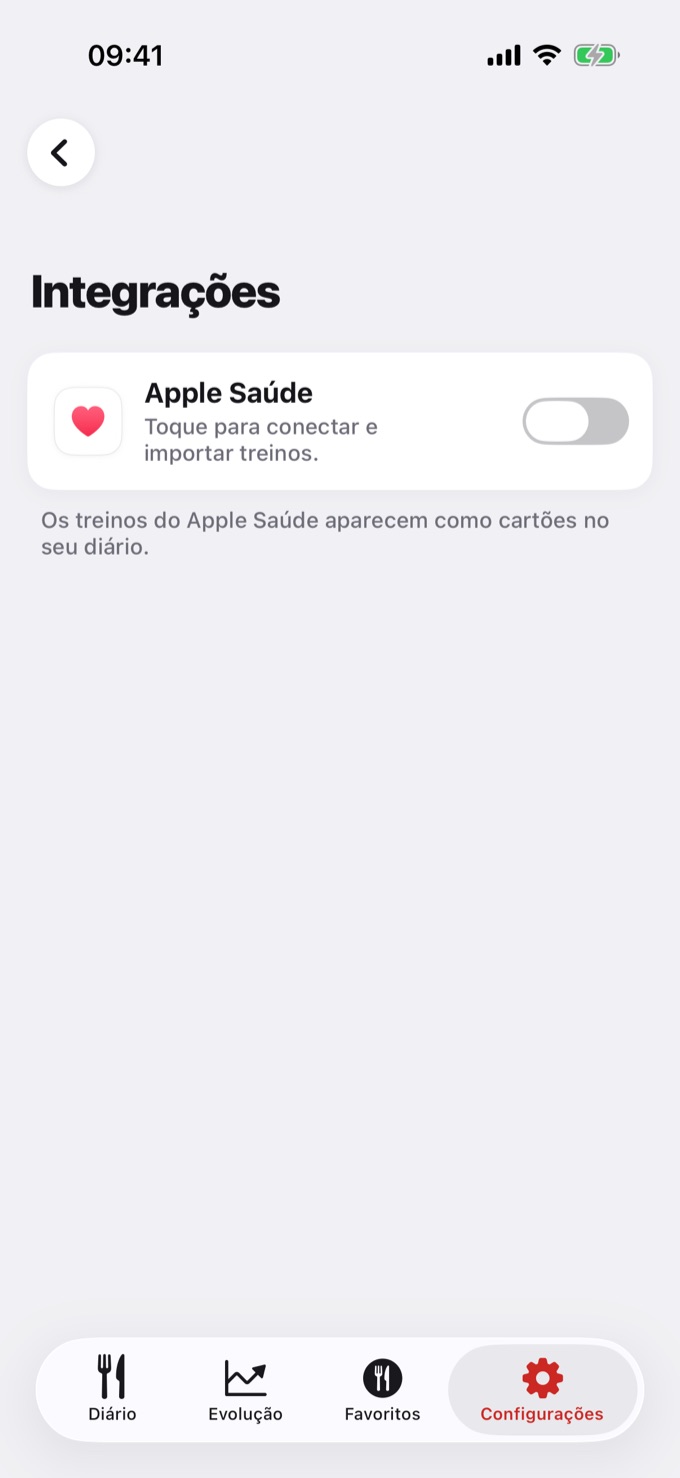
- Vá em Configurações → Integrações
- Ative o botão Apple Saúde
- Conceda as permissões solicitadas (exercícios, sono e glicemia)
- Use os botões de cada tipo de dado para escolher o que sincronizar
No Android (Health Connect)
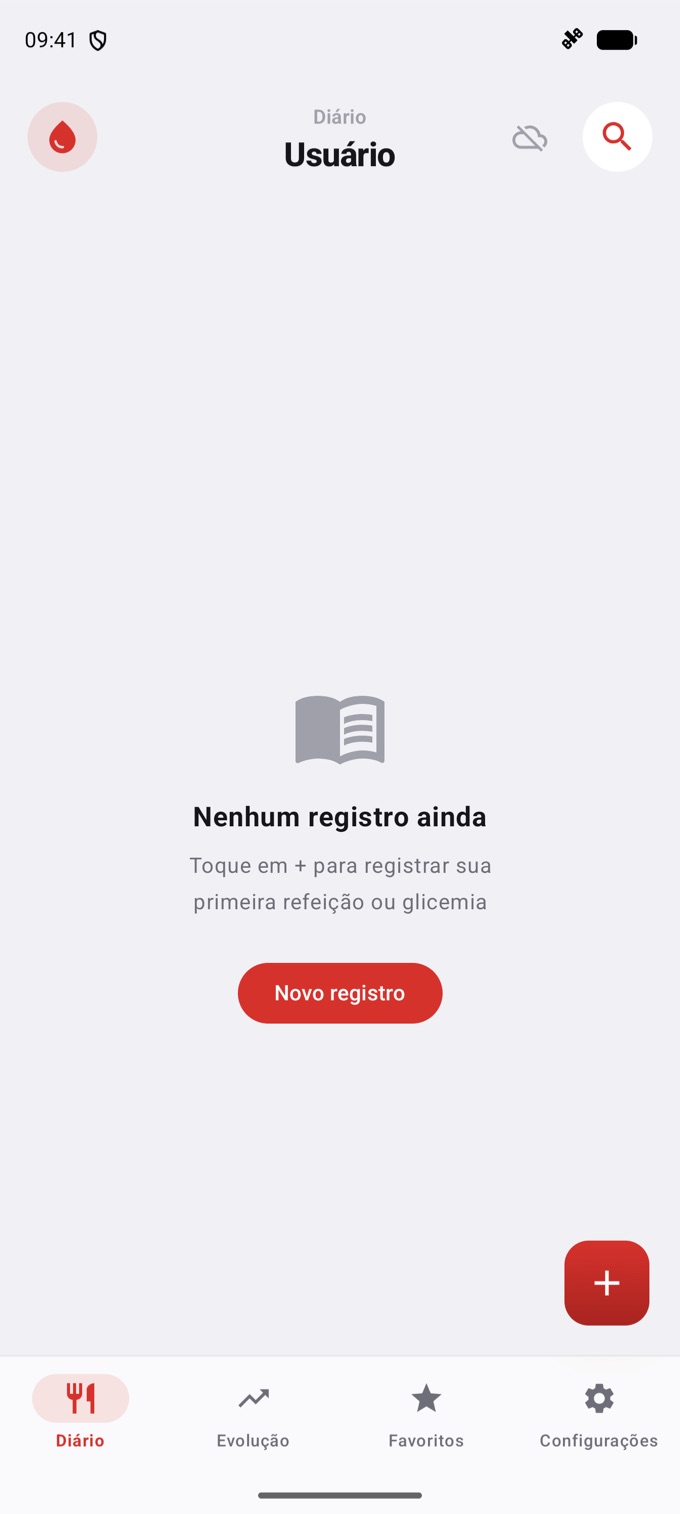
- Vá em Configurações → Integrações
- Ative o botão Health Connect
- Conceda as permissões solicitadas no Health Connect
- Escolha quais dados sincronizar
💡 O Health Connect precisa estar instalado no aparelho. Veja mais no artigo Como conectar o Diablesse a outros apps de saúde.
Sincronizar ao abrir o app / Sincronizar agora
- Ative Sincronizar ao abrir o app para que os dados sejam atualizados automaticamente sempre que você abrir o Diablesse.
- Ou toque em Sincronizar agora para atualizar na hora, com o app aberto.
Os treinos importados aparecem como cartões no seu diário, e os dados de atividade e sono passam a alimentar a tela de Evolução.
🔒 Privacidade: a troca de dados acontece localmente, entre o Diablesse e a plataforma de saúde do seu aparelho, sob permissões que você concede e pode revogar a qualquer momento nas configurações do sistema. O Diablesse não envia esses dados para servidores de terceiros.