Cómo conectar Apple Salud (iOS) y Health Connect (Android)
Diablesse puede intercambiar datos de salud con la plataforma de tu sistema: Apple Salud en iOS y Health Connect en Android. Con la integración activada, la app importa tu ejercicio y tu sueño y mantiene la glucosa sincronizada en ambos sentidos.
Qué se sincroniza
| Dato | Dirección |
|---|---|
| Ejercicio (entrenamientos) | Importado a tu diario |
| Sueño | Importado a tu diario |
| Glucosa | En ambos sentidos: Diablesse lee las glucosas de la plataforma y envía las tuyas allí |
Sensores de glucosa continua
Si tu sensor de glucosa continua envía las lecturas a Apple Salud o a Health Connect, llegan a Diablesse por esta misma integración. Para no llenar el diario, la app guarda una lectura cada 15 minutos: el valor real más reciente de cada intervalo, nunca un promedio. Las glucosas introducidas manualmente en la plataforma de salud se conservan todas.
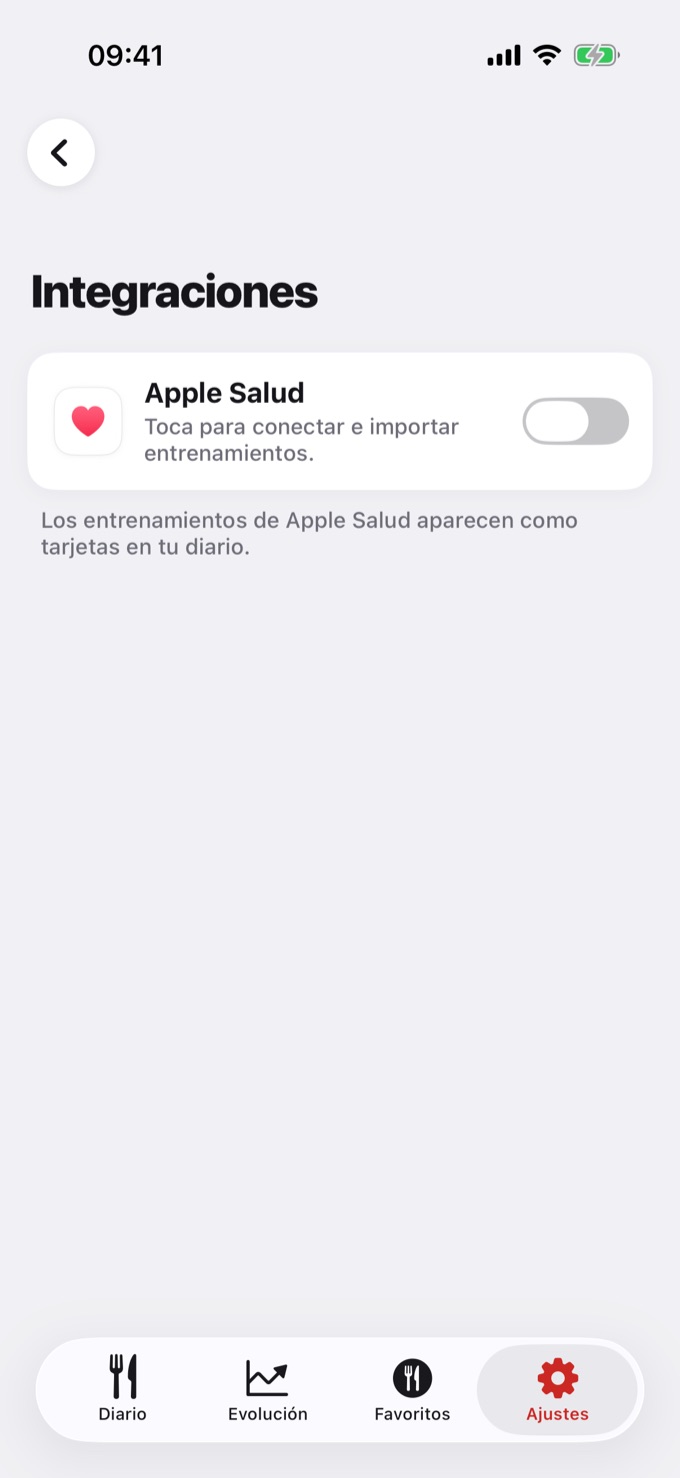
En iPhone (Apple Salud)
- Ve a Ajustes → Integraciones
- Activa el botón Apple Salud
- Concede los permisos solicitados (ejercicio, sueño y glucosa)
- Usa el botón de cada tipo de dato para elegir qué sincronizar
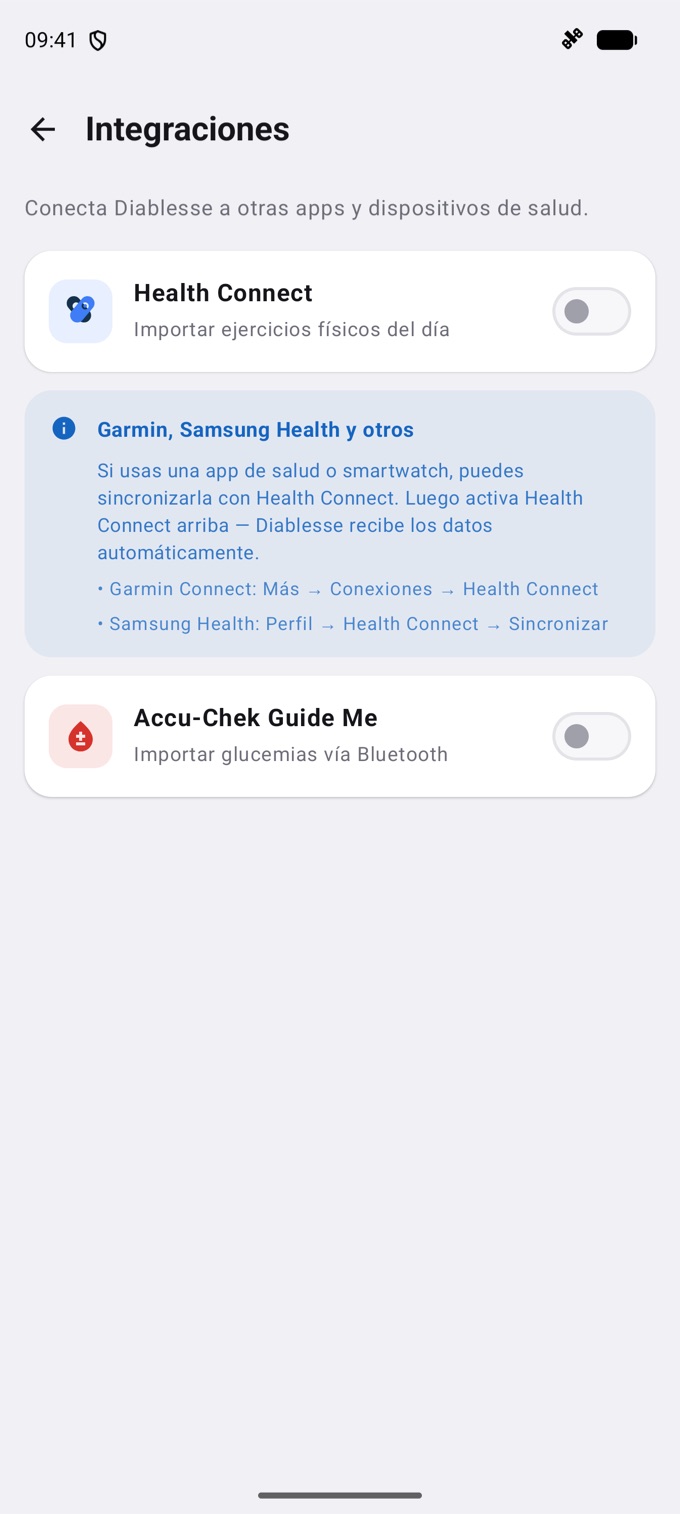
En Android (Health Connect)
- Ve a Ajustes → Integraciones
- Activa el botón Health Connect
- Concede los permisos solicitados en Health Connect
- Elige qué datos sincronizar
💡 Health Connect debe estar instalado en el dispositivo. Más información en el artículo Cómo conectar Diablesse a otras apps de salud.
Sincronizar al abrir la app / Sincronizar ahora
- Activa Sincronizar al abrir la app para que los datos se actualicen automáticamente cada vez que abras Diablesse.
- O toca Sincronizar ahora para actualizar al instante, con la app abierta.
Los entrenamientos importados aparecen como tarjetas en tu diario, y los datos de actividad y sueño alimentan la pantalla de Evolución.
🔒 Privacidad: el intercambio de datos ocurre localmente, entre Diablesse y la plataforma de salud de tu dispositivo, según los permisos que concedes y puedes revocar en cualquier momento en los ajustes del sistema. Diablesse no envía estos datos a servidores de terceros.