Backup e restauração de dados
Sincronização na nuvem
- iPhone: os dados ficam na sua conta privada do iCloud e sincronizam sozinhos entre os seus aparelhos Apple.
- Android: a Sincronização na nuvem é opcional e vem desligada. Ligue em Configurações → Sincronização na nuvem, com login na sua conta Google. É um recurso do Diablesse Pro.
Além disso, você pode gerar um backup manual: um arquivo com os seus dados, para guardar uma cópia extra ou levar para outro aparelho. O backup manual é gratuito.
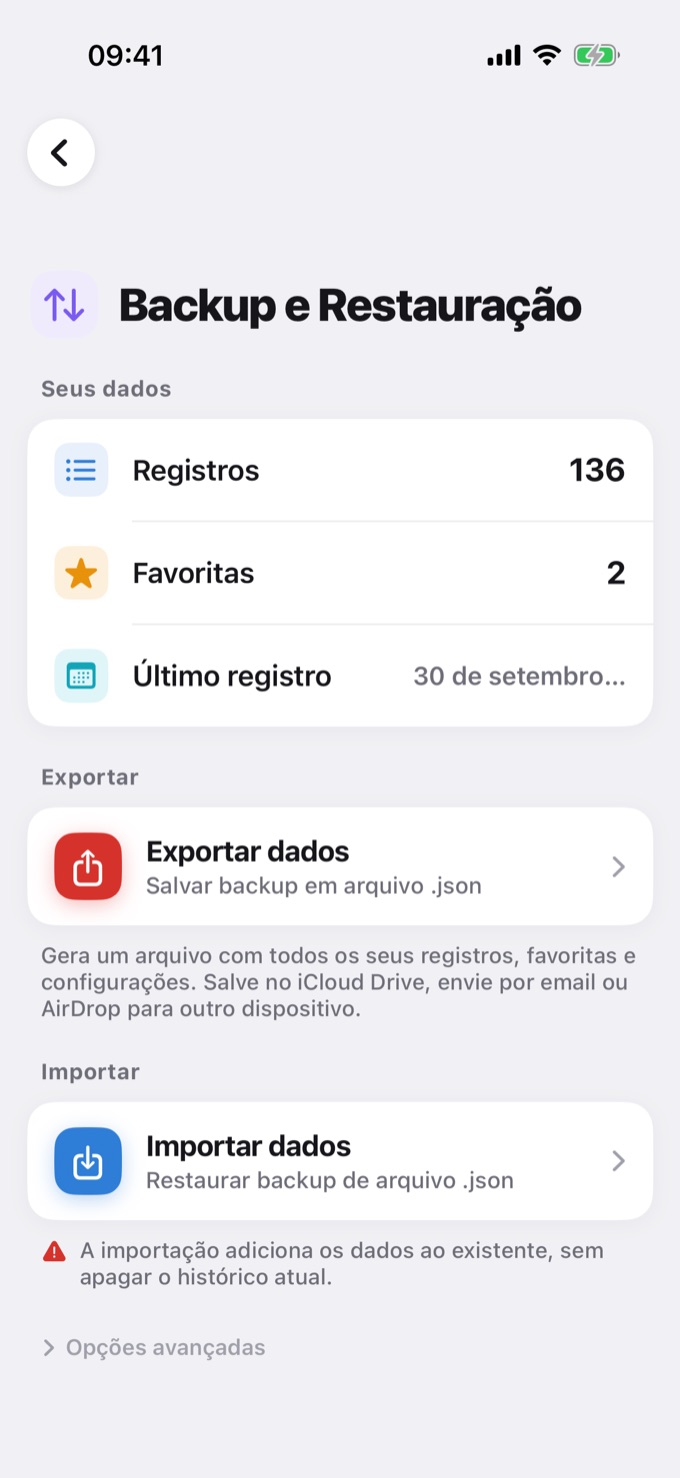
Criar um backup
- Abra Configurações → Backup e Restauração.
- Toque em Exportar dados.
- O app gera um arquivo
.jsoncom os seus registros, favoritas e configurações. - Escolha onde salvar: iCloud Drive, Google Drive, e-mail ou outro app.
Restaurar um backup
- Abra Configurações → Backup e Restauração.
- Toque em Importar dados e escolha o arquivo
.json. - Confira quantos registros e favoritas serão adicionados e confirme.
A importação adiciona os dados do arquivo aos que já estão no app. Nada do seu histórico atual é apagado.
O que vai no backup
- Todos os registros do diário (glicemia, alimentos, bolus e o resto)
- Alimentos e refeições favoritas
- Perfil e configurações, como a faixa glicêmica
Segurança do arquivo
O arquivo de backup tem os seus dados de saúde em texto (JSON). Guarde-o em um lugar seguro, como o seu iCloud Drive ou Google Drive, e não compartilhe com outras pessoas.
Para levar os dados de um iPhone para um Android (ou o contrário), veja Como transferir seus dados entre dispositivos iOS e Android.