Sauvegarde et restauration des données
Synchronisation dans le cloud
- iPhone : vos données sont dans votre compte iCloud privé et se synchronisent seules entre vos appareils Apple.
- Android : la Synchronisation cloud est facultative et désactivée par défaut. Activez-la dans Réglages → Synchronisation cloud, en vous connectant avec votre compte Google. C'est une fonction de Diablesse Pro.
Vous pouvez aussi créer une sauvegarde manuelle : un fichier avec vos données, pour garder une copie en plus ou les transférer sur un autre téléphone. La sauvegarde manuelle est gratuite.
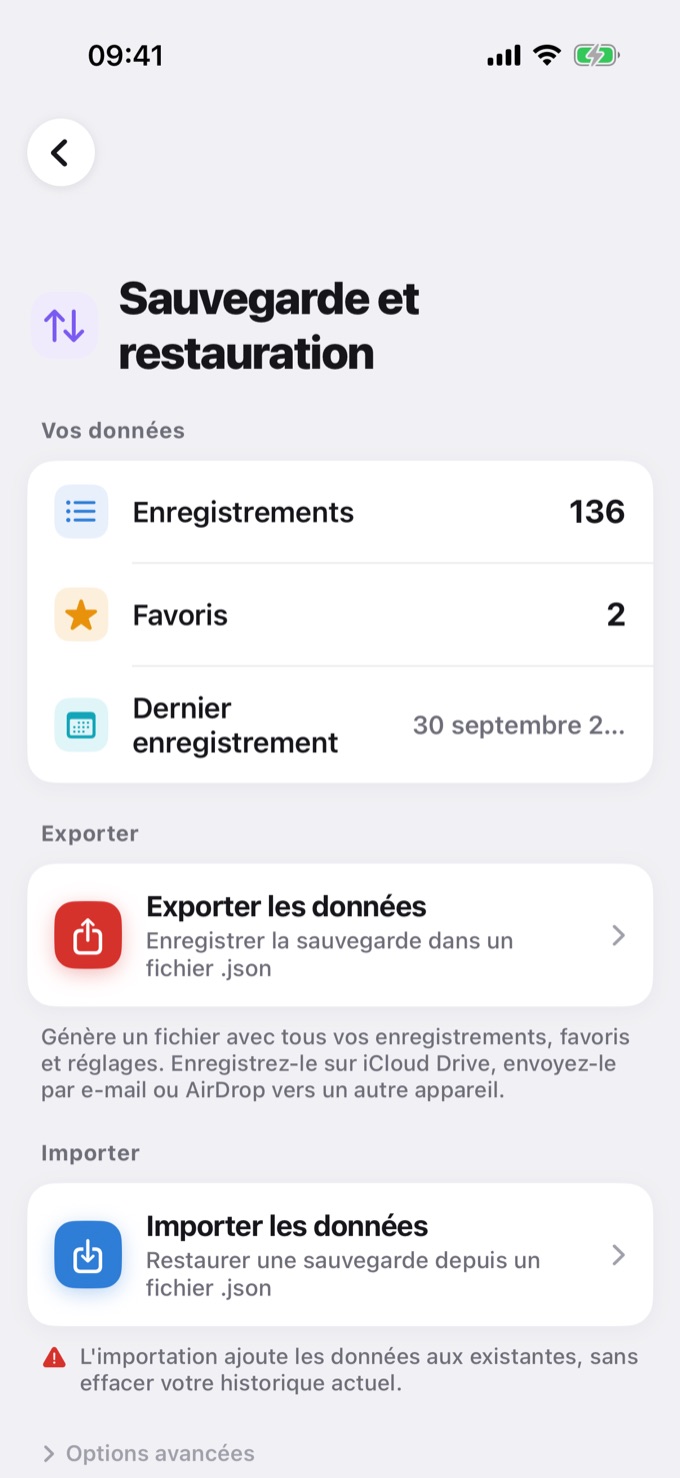
Créer une sauvegarde
- Ouvrez Réglages → Sauvegarde et restauration.
- Touchez Exporter les données.
- L'app crée un fichier
.jsonavec vos enregistrements, favoris et réglages. - Choisissez où l'enregistrer : iCloud Drive, Google Drive, e-mail ou une autre app.
Restaurer une sauvegarde
- Ouvrez Réglages → Sauvegarde et restauration.
- Touchez Importer les données et choisissez le fichier
.json. - Vérifiez combien d'enregistrements et de favoris seront ajoutés, puis confirmez.
L'importation ajoute les données du fichier à celles déjà présentes dans l'app. Rien de votre historique actuel n'est supprimé.
Contenu de la sauvegarde
- Tous les enregistrements du journal (glycémie, aliments, bolus, etc.)
- Aliments et repas favoris
- Profil et réglages, comme la plage glycémique
Sécurité du fichier
Le fichier de sauvegarde contient vos données de santé en texte (JSON). Gardez-le dans un endroit sûr, comme votre iCloud Drive ou Google Drive, et ne le partagez pas.
Pour transférer vos données d'un iPhone vers un Android (ou l'inverse), voir Comment transférer vos données entre appareils iOS et Android.