Copia de seguridad y restauración de datos
Sincronización en la nube
- iPhone: tus datos están en tu cuenta privada de iCloud y se sincronizan solos entre tus dispositivos Apple.
- Android: la Sincronización en la nube es opcional y viene desactivada. Actívala en Ajustes → Sincronización en la nube, iniciando sesión con tu cuenta de Google. Es una función de Diablesse Pro.
Además, puedes crear una copia manual: un archivo con tus datos, para guardar una copia extra o llevarlos a otro teléfono. La copia manual es gratuita.
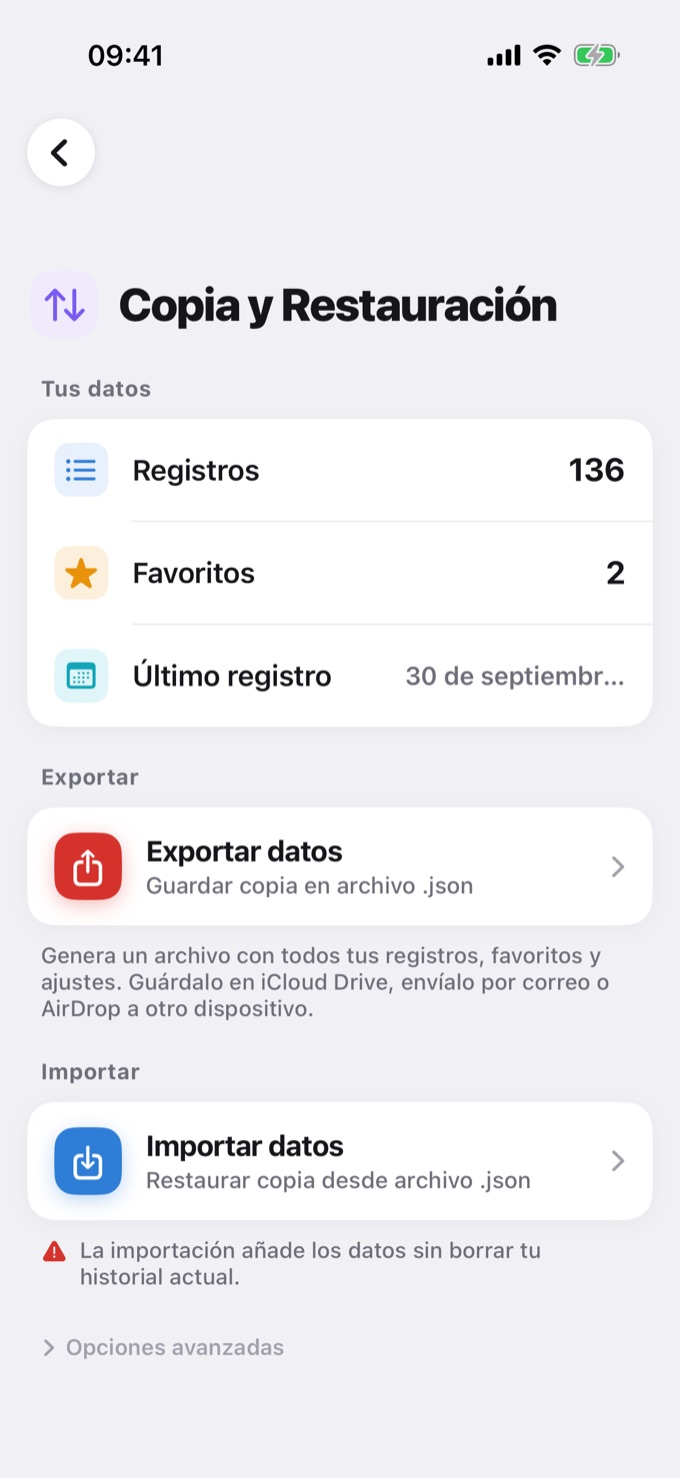
Crear una copia
- Abre Ajustes → Copia y Restauración.
- Toca Exportar datos.
- La app genera un archivo
.jsoncon tus registros, favoritas y ajustes. - Elige dónde guardarlo: iCloud Drive, Google Drive, correo u otra app.
Restaurar una copia
- Abre Ajustes → Copia y Restauración.
- Toca Importar datos y elige el archivo
.json. - Revisa cuántos registros y favoritas se añadirán y confirma.
La importación añade los datos del archivo a los que ya están en la app. No se borra nada de tu historial actual.
Qué incluye la copia
- Todos los registros del diario (glucemia, alimentos, bolo y lo demás)
- Alimentos y comidas favoritas
- Perfil y ajustes, como el rango glucémico
Seguridad del archivo
El archivo de copia contiene tus datos de salud en texto (JSON). Guárdalo en un lugar seguro, como tu iCloud Drive o Google Drive, y no lo compartas con otras personas.
Para llevar tus datos de un iPhone a un Android (o al revés), consulta Cómo transferir tus datos entre dispositivos iOS y Android.