Cómo transferir tus datos entre iOS y Android
La sincronización en la nube funciona dentro de cada sistema: el iPhone usa iCloud y Android usa tu cuenta de Google. Por eso, al cambiar de sistema, los datos no pasan solos al teléfono nuevo. La transferencia se hace con un archivo de copia y lleva pocos minutos.
1. Exporta en el teléfono antiguo
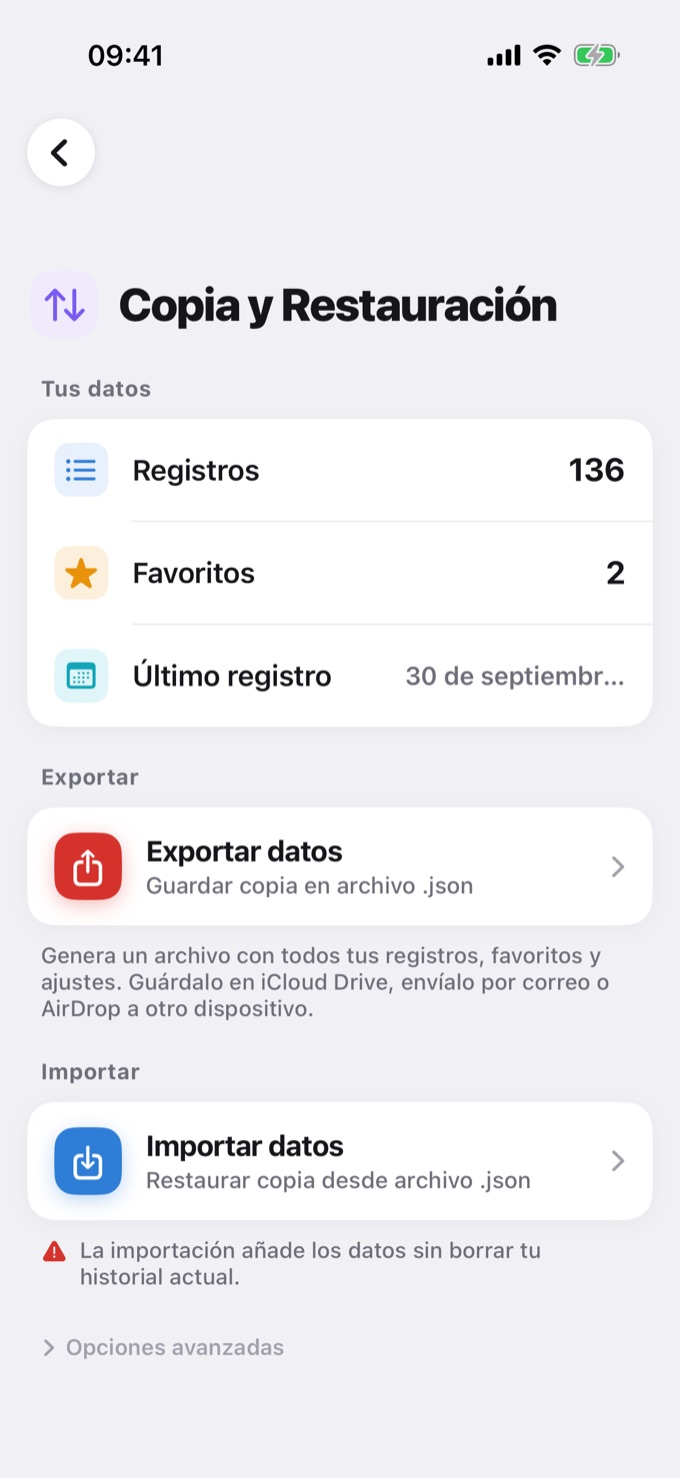
- Abre Ajustes → Copia y Restauración.
- Toca Exportar datos.
- Guarda el archivo
.jsonen un lugar al que el teléfono nuevo pueda acceder: Google Drive, iCloud Drive, correo u otro servicio en la nube.
2. Importa en el teléfono nuevo
- Instala Diablesse y abre la app.
- Abre Ajustes → Copia y Restauración.
- Toca Importar datos y elige el archivo
.json. Si está en la nube, el selector de archivos permite abrirlo desde allí. - Revisa cuántos registros y favoritas se añadirán y confirma.
Listo: tus registros, favoritas y ajustes aparecen en el teléfono nuevo. La importación añade los datos, sin borrar nada de lo que ya hay en la app.
Consejos
- El archivo contiene tus datos de salud. Guárdalo en un lugar seguro y no lo compartas.
- Usa la versión más reciente de la app en los dos teléfonos.
- ¿Tienes dudas? Escribe a support@diablesse.app.
Consulta también Copia de seguridad y restauración de datos.