Como exportar o relatório em PDF
O Diablesse gera um relatório em PDF com os dados do seu diário: glicemias, bolus, carboidratos e os totais do período. É uma forma prática de mostrar o seu histórico ao médico.
O relatório em PDF é um recurso do Diablesse Pro.
Como gerar
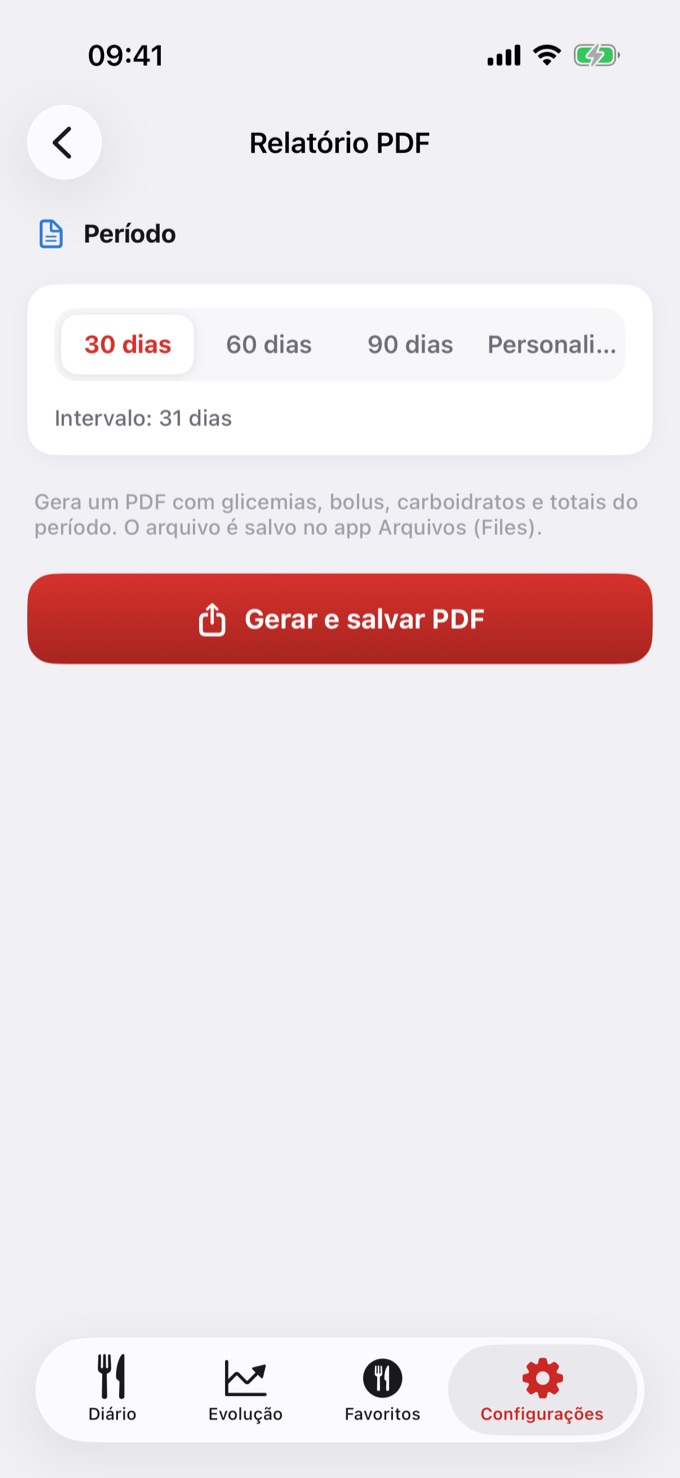
- Abra Configurações e toque em Relatório PDF.
- Em Período, escolha 30, 60 ou 90 dias, ou Personalizado para escolher as datas.
- Toque em Gerar e salvar PDF.
- Escolha onde salvar. No iPhone, o arquivo vai para o app Arquivos; no Android, você pode salvar ou compartilhar.
📅 O período máximo é de 180 dias. Para mais tempo, gere relatórios separados.
O que vem no relatório
- Resumo do período: média, mínima e máxima, HbA1c estimada, tempo no alvo e variabilidade
- Médias por dia de bolus, carboidratos e calorias
- Tabela dia a dia e totais por mês
- Atividade física e sono, se você conecta o Apple Saúde ou o Health Connect
Compartilhando com o seu médico
Com o PDF salvo, você pode enviar por e-mail ou mensagem, ou mostrar direto na tela do celular durante a consulta.
💡 Dica: gere o relatório um ou dois dias antes da consulta, para os dados estarem atualizados.