Come esportare il report PDF
Diablesse crea un report PDF con i dati del tuo diario: glicemie, bolo, carboidrati e i totali del periodo. È un modo pratico per mostrare la tua storia al medico.
Il report PDF è una funzione di Diablesse Pro.
Come crearlo
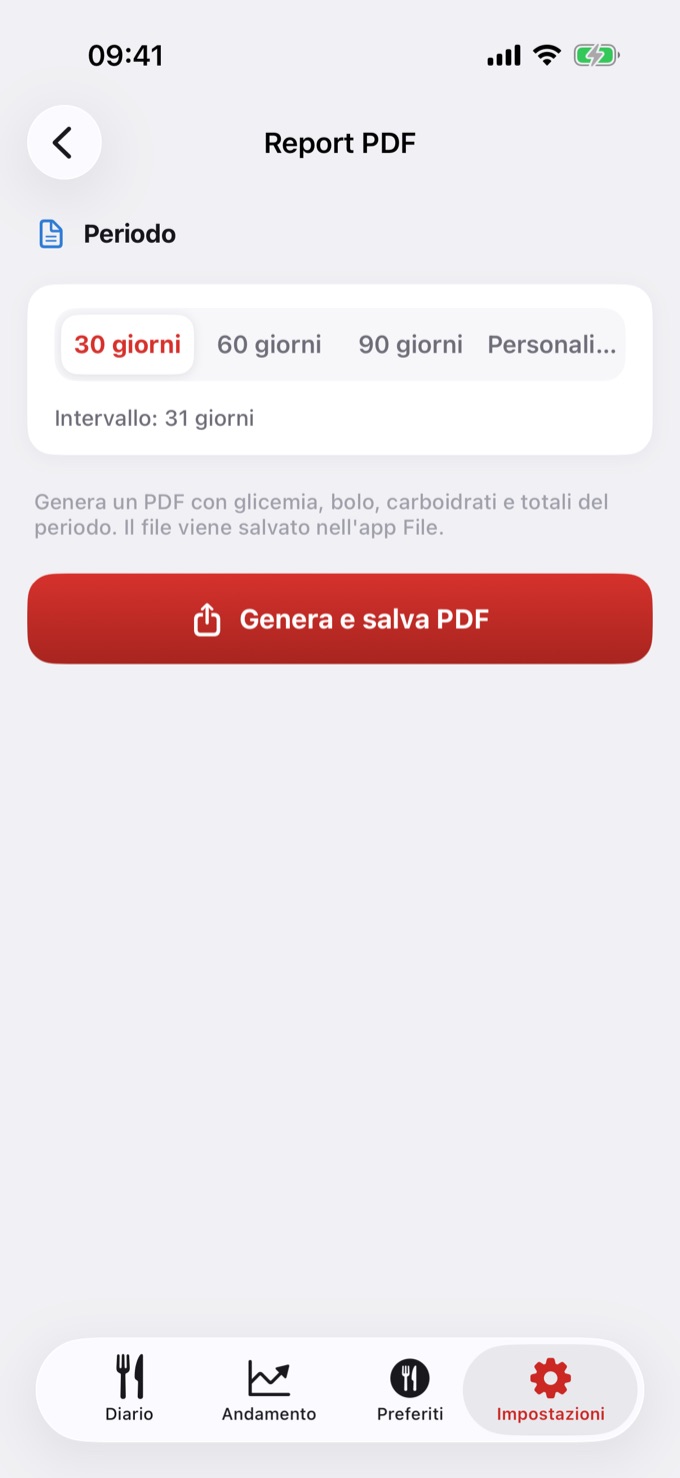
- Apri Impostazioni e tocca Report PDF.
- In Periodo, scegli 30, 60 o 90 giorni, oppure Personalizzato per scegliere le date.
- Tocca Genera e salva PDF.
- Scegli dove salvarlo. Su iPhone, il file va nell'app File; su Android, puoi salvarlo o condividerlo.
📅 Il periodo massimo è di 180 giorni. Per periodi più lunghi, crea report separati.
Cosa contiene il report
- Riepilogo del periodo: media, minima e massima, HbA1c stimata, tempo nel range e variabilità
- Medie giornaliere di bolo, carboidrati e calorie
- Tabella giorno per giorno e totali per mese
- Attività fisica e sonno, se colleghi Apple Salute o Health Connect
Condividere con il medico
Una volta salvato il PDF, puoi inviarlo via e-mail o messaggio, oppure mostrarlo direttamente sullo schermo del telefono durante la visita.
💡 Suggerimento: crea il report uno o due giorni prima della visita, così i dati sono aggiornati.