Comment exporter le rapport PDF
Diablesse crée un rapport PDF avec les données de votre journal : glycémies, bolus, glucides et totaux de la période. C'est un moyen pratique de montrer votre historique à votre médecin.
Le rapport PDF est une fonction de Diablesse Pro.
Comment le créer
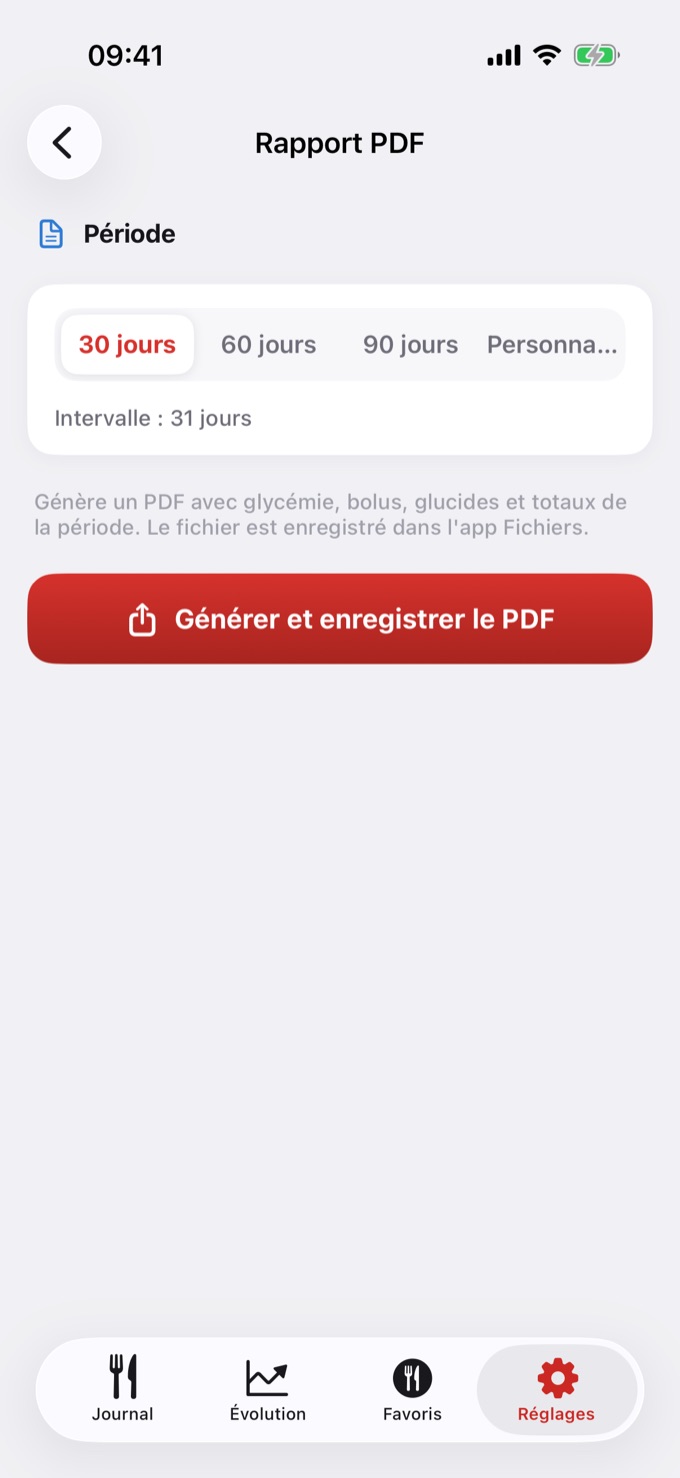
- Ouvrez Réglages et touchez Rapport PDF.
- Dans Période, choisissez 30, 60 ou 90 jours, ou Personnalisé pour choisir les dates.
- Touchez Générer et enregistrer le PDF.
- Choisissez où l'enregistrer. Sur iPhone, le fichier va dans l'app Fichiers ; sur Android, vous pouvez l'enregistrer ou le partager.
📅 La période maximale est de 180 jours. Pour une durée plus longue, créez plusieurs rapports.
Contenu du rapport
- Résumé de la période : moyenne, minimum et maximum, HbA1c estimée, temps dans la cible et variabilité
- Moyennes quotidiennes de bolus, glucides et calories
- Tableau jour par jour et totaux par mois
- Activité physique et sommeil, si vous connectez Apple Santé ou Health Connect
Partager avec votre médecin
Une fois le PDF enregistré, vous pouvez l'envoyer par e-mail ou message, ou le montrer directement sur l'écran du téléphone pendant la consultation.
💡 Astuce : créez le rapport un ou deux jours avant la consultation pour que les données soient à jour.