Comment enregistrer un repas
Enregistrer un repas dans Diablesse est rapide. Voici comment faire :
1. Ouvrez un nouvel enregistrement
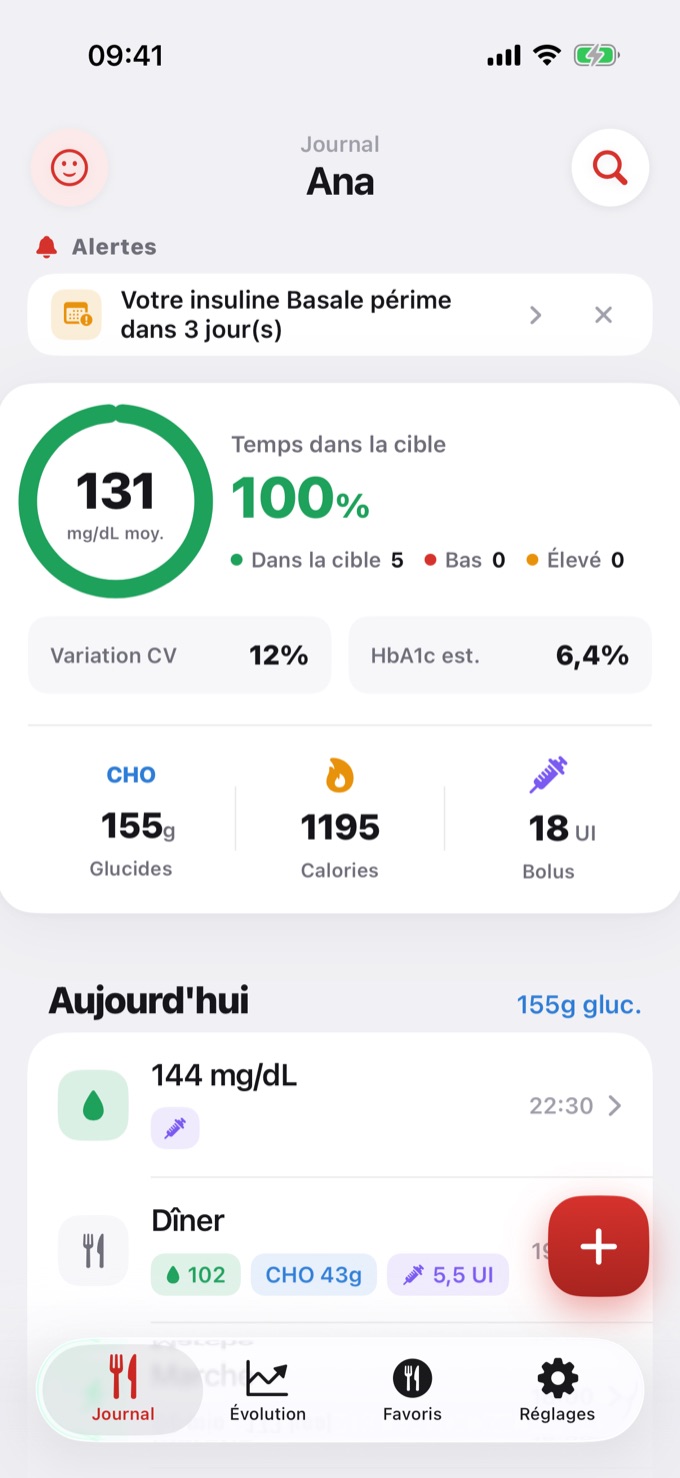
Dans l'onglet Journal, touchez le bouton + en bas à droite de l'écran.
2. Indiquez la glycémie (facultatif)
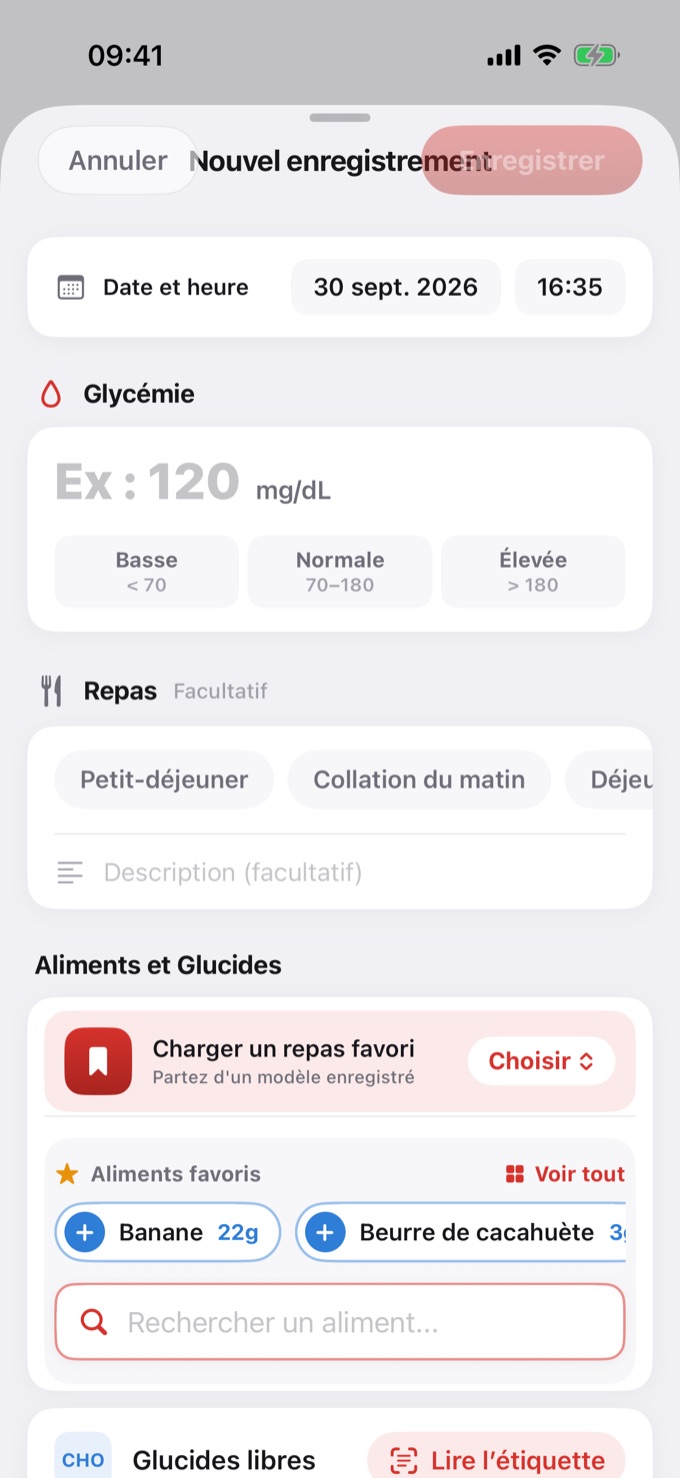
Si vous avez mesuré votre glycémie, saisissez la valeur dans Glycémie. La plage (Basse, Normale ou Élevée) est mise en évidence selon votre plage glycémique.
3. Choisissez le repas (facultatif)
Dans Repas, touchez le type (Petit-déjeuner, Déjeuner, Dîner…). Vous pouvez aussi ajouter une description.
4. Recherchez les aliments
Dans Aliments et Glucides, tapez le nom de l'aliment dans le champ de recherche et touchez le résultat. Vos Aliments favoris apparaissent juste au-dessus, à ajouter d'un toucher.
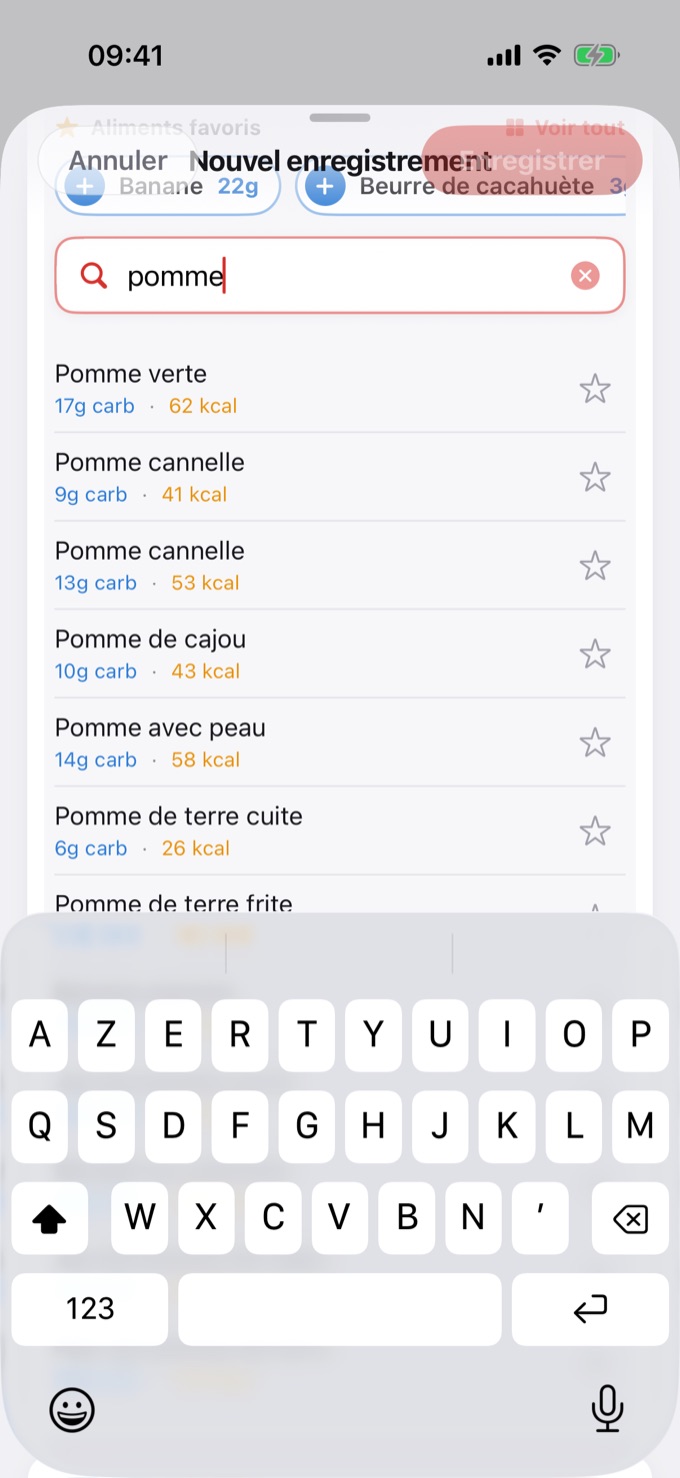
Astuce : vous pouvez taper une partie du nom seulement. « pomme » trouve aussi « Pomme verte ».
La recherche dans la base d'aliments et les favoris sont des fonctions de Diablesse Pro. Avec l'offre gratuite, saisissez les grammes dans Glucides libres.
5. Choisissez la portion
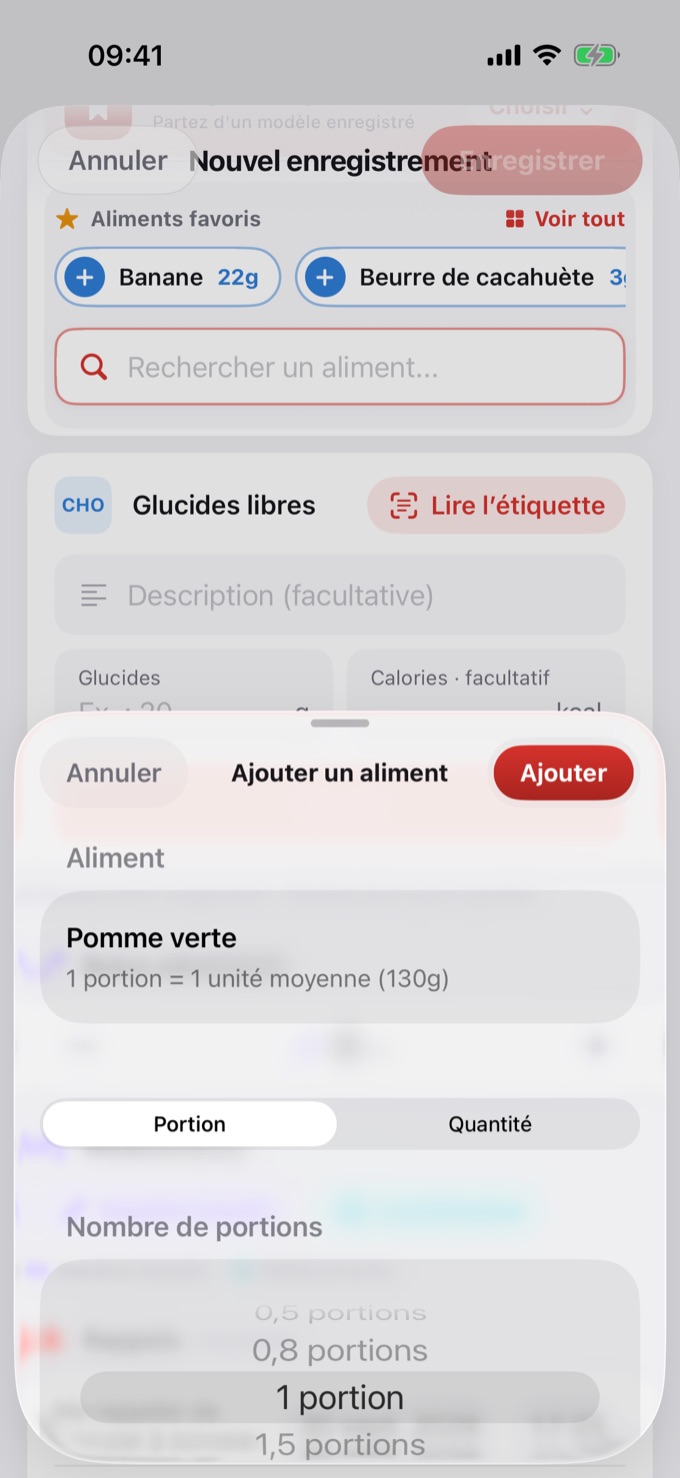
Indiquez ce que vous avez mangé en Portion (nombre de portions) ou en Quantité (grammes ou ml), puis touchez Ajouter.
6. Ajoutez d'autres aliments
Répétez pour chaque aliment du repas. Le total des glucides et des calories s'affiche à côté du titre Aliments et Glucides.
Pour composer tout le repas d'un coup, utilisez un repas favori.
7. Indiquez le bolus (facultatif)
Si vous avez fait de l'insuline, indiquez la dose dans Bolus administré. Diablesse enregistre la valeur avec le repas ; il ne calcule pas la dose.
8. Enregistrez
Touchez Enregistrer. Le repas apparaît dans le Journal avec l'heure, la glycémie, les glucides et le bolus.