O que é
Nem todo alimento está no banco de alimentos do app. Com Criar alimento, você cadastra o seu, com a medida que usa no dia a dia: 1 colher de sopa, 1 fatia, 1 sachê. Os valores podem ser preenchidos à mão ou lidos da tabela nutricional por uma foto.
Criar alimentos e ler rótulos são recursos do Diablesse Pro.
Como criar um alimento
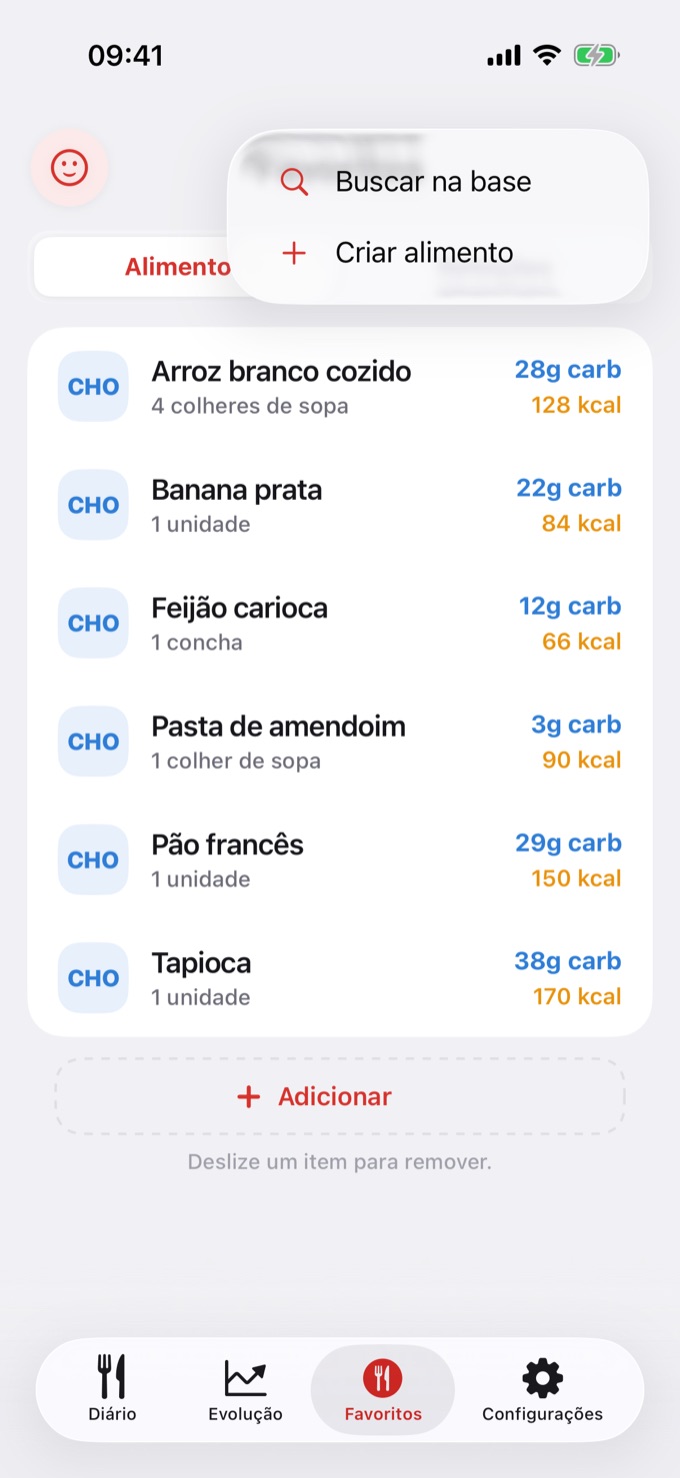
- Na barra inferior, toque em Favoritos.
- Toque no + e escolha Criar alimento.
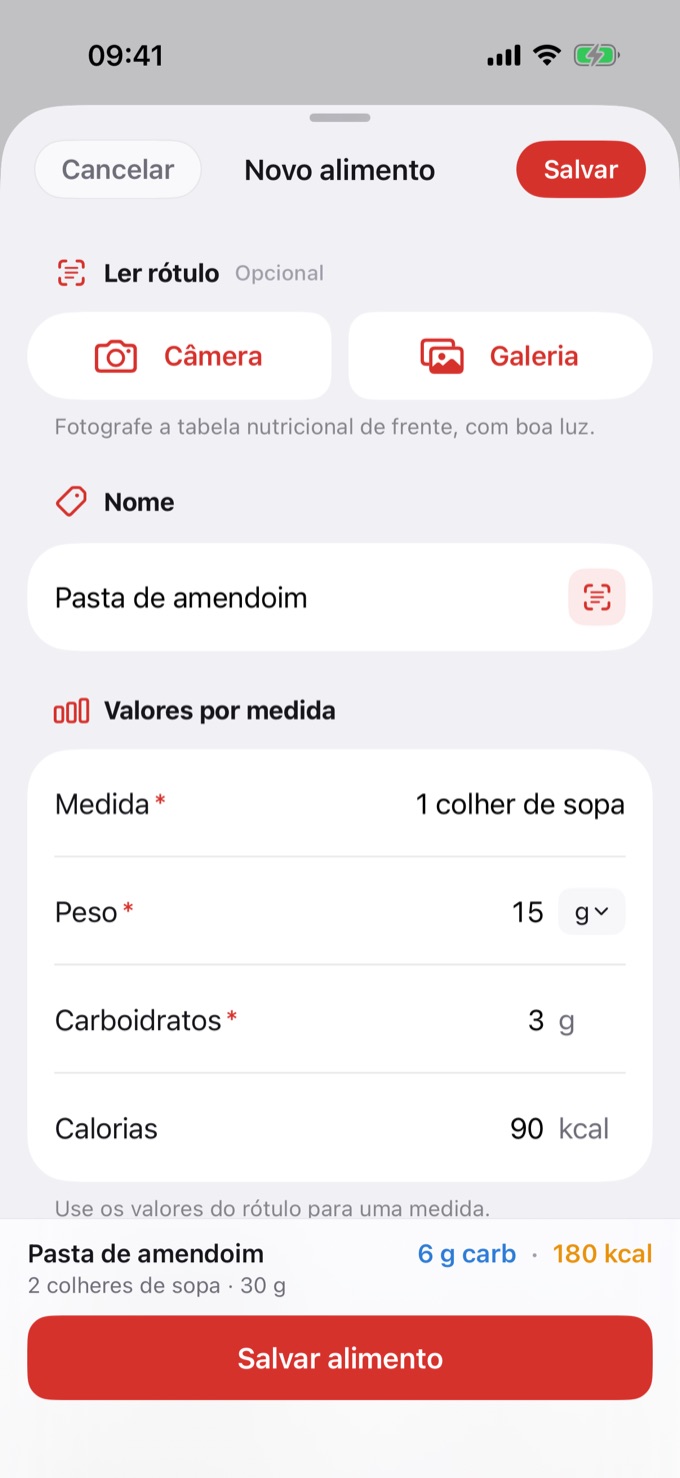
- Dê um Nome ao alimento.
- Em Valores por medida, preencha os valores de uma medida, como estão no rótulo:
- Medida: como você mede, por exemplo "1 colher de sopa".
- Peso: quanto pesa essa medida, em gramas (g) ou mililitros (ml).
- Carboidratos: os gramas de carboidrato dessa medida.
- Calorias: opcional. Se ficar em branco, o app estima a partir dos carboidratos.
- Em Porção padrão, escolha como o alimento fica salvo:
- Porções: em "Registrar como", diga quantas medidas formam a porção. Com 2, o alimento é salvo como "2 colheres de sopa (30 g)".
- Quantidade: salva uma quantidade em gramas, por exemplo 100 g.
- Confira o resumo no rodapé e toque em Salvar alimento.
Enquanto faltar algum campo obrigatório, o rodapé mostra o que falta, por exemplo "Faltam: nome e peso".
O alimento criado aparece nos Alimentos favoritos e na busca do Novo registro. Ele é pessoal: fica na sua conta, sincroniza entre os seus aparelhos e não entra no banco público do app.
Ler o rótulo com a câmera
Em vez de digitar, deixe o app ler a tabela nutricional:
- Em Ler rótulo, toque em Câmera para tirar uma foto, ou em Galeria para usar uma foto que já está no aparelho.
- O app lê a porção, os carboidratos e as calorias e preenche os campos.
- Confira os valores. Se aparecer "Confira os valores destacados", os campos com fundo amarelo pedem atenção: compare com o rótulo e corrija se precisar.
- Dê um nome e toque em Salvar alimento.
Para preencher o nome, toque no botão ao lado do campo Nome e fotografe a frente da embalagem. O app sugere nomes lidos da foto; toque em um para usar.
Dicas para uma boa leitura
- Fotografe a tabela de frente, com boa luz e sem reflexo.
- Deixe a tabela inteira na foto, do título até a última linha.
- Fotos da galeria em JPEG e HEIC funcionam.
- A leitura foi testada com rótulos brasileiros. Em rótulos de outros países, ela pode não reconhecer os valores; nesse caso, preencha à mão.
Cadastrar vários alimentos de uma vez
Tem vários produtos para cadastrar? Faça em lote:
- Tire as fotos antes: a tabela de cada produto e, se quiser, a frente da embalagem.
- Em Ler rótulo, toque em Galeria e escolha até 20 fotos.
- O app abre um alimento de cada vez ("Rótulo 1 de 5"). Confira, dê o nome e salve, ou toque em Pular.
- No fim, aparece um resumo com quantos foram salvos e pulados.
As fotos da frente da embalagem viram sugestões de nome para a tabela do mesmo produto. O app junta as duas pelo horário da foto, então fotografe a frente e a tabela de um produto em seguida.
Atalho para criar alimento
Para chegar mais rápido à tela de criar alimento:
- iPhone: toque e segure o ícone do Diablesse e escolha Novo alimento. O atalho também aparece no app Atalhos, e você pode pedir à Siri: "Novo alimento no Diablesse".
- Android: toque e segure o ícone do Diablesse e escolha Novo alimento.
Sem o Pro, o atalho abre a tela do Diablesse Pro.
Ler o rótulo no carboidrato avulso
Comeu algo que não precisa virar cadastro? No Novo registro, o carboidrato avulso também tem o botão Ler rótulo: você lê a tabela, informa quanto vai registrar e os carboidratos entram no registro. Veja Carboidrato avulso: descrição e salvar como alimento.
Privacidade
A leitura acontece no próprio aparelho e funciona sem internet. As fotos são usadas só para ler os valores e não são guardadas pelo app.
Perguntas frequentes
A leitura errou um valor. E agora? Corrija o campo antes de salvar. Os valores com fundo amarelo são os que o app tem menos certeza, então vale conferir esses primeiro.
O rótulo só tem a coluna de 100 g. Funciona? Funciona. Nesse caso, o alimento é preenchido com a medida "100 g". Se preferir, troque pela medida que você usa e ajuste o peso e os valores.
Posso cadastrar o mesmo alimento com medidas diferentes? Pode. Por exemplo, "Pasta de amendoim · 1 colher de sopa" e "Pasta de amendoim · 100 g". O app só avisa quando já existe um alimento com o mesmo nome e a mesma medida.
O que acontece se eu cancelar o Pro? Os alimentos que você criou não são apagados. Eles ficam indisponíveis enquanto a assinatura estiver inativa e voltam se você reassinar.