Che cos'è
Non tutti gli alimenti sono nel database degli alimenti dell'app. Con Crea alimento aggiungi il tuo, con la misura che usi ogni giorno: 1 cucchiaio, 1 fetta, 1 bustina. Puoi inserire i valori a mano o leggerli dalla tabella nutrizionale con una foto.
Creare alimenti e leggere le etichette sono funzioni di Diablesse Pro.
Come creare un alimento
- Nella barra inferiore, tocca Preferiti.
- Tocca + e scegli Crea alimento.
- Dai un Nome all'alimento.
- In Valori per misura, inserisci i valori di una misura, come sono sull'etichetta:
- Misura: come lo misuri, per esempio "1 cucchiaio".
- Peso: quanto pesa quella misura, in grammi (g) o millilitri (ml).
- Carboidrati: i grammi di carboidrati di quella misura.
- Calorie: facoltativo. Se lo lasci vuoto, l'app le stima a partire dai carboidrati.
- In Porzione standard, scegli come viene salvato l'alimento:
- Porzioni: in "Registra come", indica quante misure formano la porzione. Con 2, l'alimento viene salvato come "2 cucchiai (30 g)".
- Quantità: salva una quantità in grammi, per esempio 100 g.
- Controlla il riepilogo in basso e tocca Salva alimento.
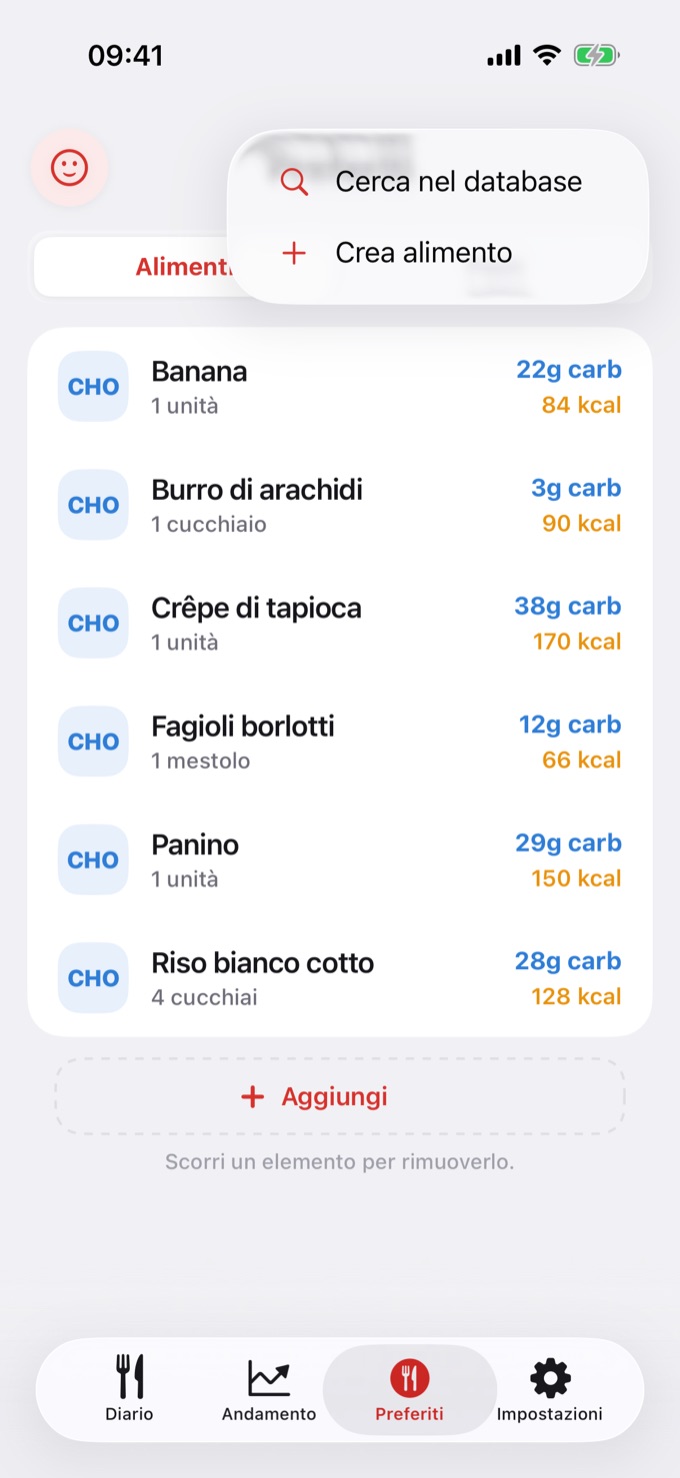
Finché manca un campo obbligatorio, la barra in basso mostra cosa manca, per esempio "Mancano: nome e peso".
L'alimento creato compare in Alimenti preferiti e nella ricerca di un Nuovo registro. È personale: resta nel tuo account, si sincronizza tra i tuoi dispositivi e non entra nel database pubblico dell'app.
Leggere l'etichetta con la fotocamera
Invece di digitare, lascia che l'app legga la tabella nutrizionale:
- In Leggi etichetta, tocca Fotocamera per scattare una foto, o Libreria per usare una foto già presente sul telefono.
- L'app legge la porzione, i carboidrati e le calorie e compila i campi.
- Controlla i valori. Se compare "Controlla i valori evidenziati", i campi con sfondo giallo richiedono attenzione: confrontali con l'etichetta e correggili se serve.
- Dai un nome e tocca Salva alimento.
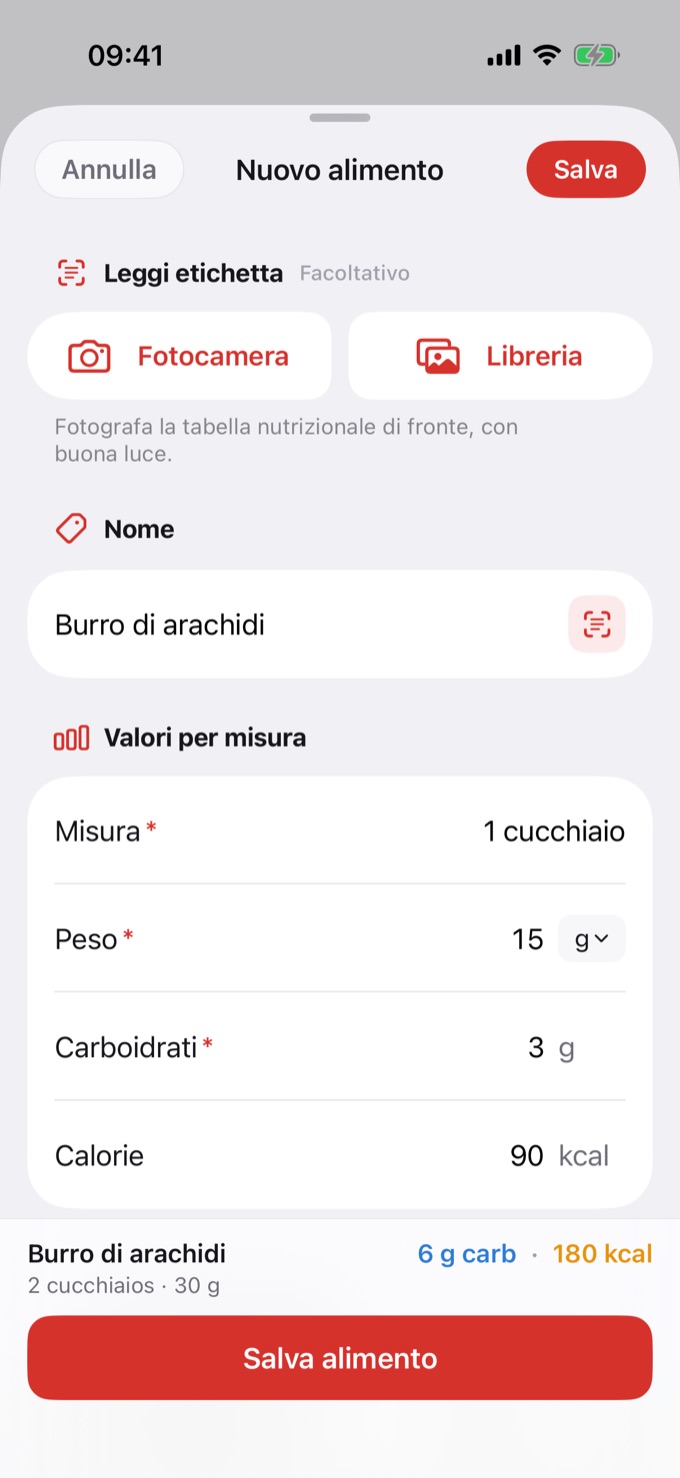
Per compilare il nome, tocca il pulsante accanto al campo Nome e fotografa il fronte della confezione. L'app suggerisce nomi letti dalla foto; toccane uno per usarlo.
Consigli per una buona lettura
- Fotografa la tabella di fronte, con buona luce e senza riflessi.
- Tieni tutta la tabella nella foto, dal titolo all'ultima riga.
- Funzionano le foto della libreria in JPEG e HEIC.
- La lettura è stata provata con etichette brasiliane. Con etichette di altri paesi potrebbe non riconoscere i valori; in quel caso, inseriscili a mano.
Aggiungere più alimenti insieme
Hai diversi prodotti da aggiungere? Fallo in lotto:
- Scatta prima le foto: la tabella di ogni prodotto e, se vuoi, il fronte della confezione.
- In Leggi etichetta, tocca Libreria e scegli fino a 20 foto.
- L'app apre un alimento alla volta ("Etichetta 1 di 5"). Controllalo, dagli un nome e salvalo, oppure tocca Salta.
- Alla fine, un riepilogo mostra quanti sono stati salvati e saltati.
Le foto del fronte della confezione diventano suggerimenti per il nome per la tabella dello stesso prodotto. L'app le abbina in base all'ora della foto, quindi fotografa il fronte e la tabella di un prodotto uno dopo l'altro.
Scorciatoia per creare un alimento
Per arrivare più in fretta alla schermata di creazione:
- iPhone: tocca e tieni premuta l'icona di Diablesse e scegli Nuovo alimento. La scorciatoia compare anche nell'app Comandi, e puoi chiedere a Siri: "Nuovo alimento in Diablesse".
- Android: tocca e tieni premuta l'icona di Diablesse e scegli Nuovo alimento.
Senza Pro, la scorciatoia apre la schermata di Diablesse Pro.
Leggere l'etichetta nei Carboidrati liberi
Hai mangiato qualcosa che non serve salvare come alimento? In un Nuovo registro, anche la scheda Carboidrati liberi ha il pulsante Leggi etichetta: leggi la tabella, indichi quanto registrare e i carboidrati entrano nella registrazione. Vedi Carboidrati liberi: descrizione e salvarli come alimento.
Privacy
La lettura avviene sul telefono e funziona senza internet. Le foto servono solo a leggere i valori e non vengono conservate dall'app.
Domande frequenti
La lettura ha sbagliato un valore. E adesso? Correggi il campo prima di salvare. I valori con sfondo giallo sono quelli di cui l'app è meno sicura, quindi conviene controllarli per primi.
L'etichetta ha solo la colonna per 100 g. Funziona? Sì. In quel caso, l'alimento viene compilato con la misura "100 g". Se preferisci, cambiala con la misura che usi e aggiusta il peso e i valori.
Posso aggiungere lo stesso alimento con misure diverse? Sì. Per esempio, "Burro di arachidi · 1 cucchiaio" e "Burro di arachidi · 100 g". L'app avvisa solo quando esiste già un alimento con lo stesso nome e la stessa misura.
Cosa succede se annullo Pro? Gli alimenti che hai creato non vengono eliminati. Restano non disponibili finché l'abbonamento è inattivo e tornano se ti riabboni.